

Le immagini ISO di Windows 11 26H2 sono ora disponibili
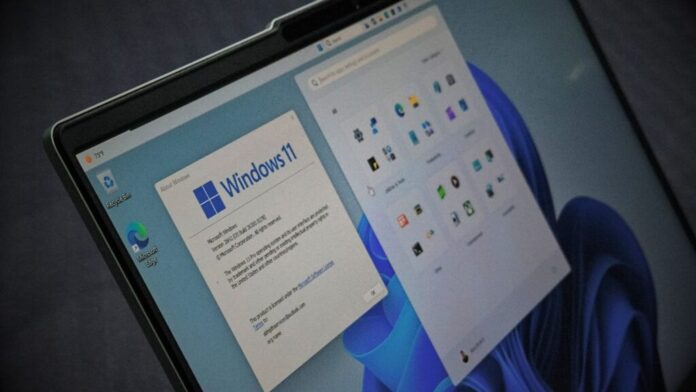
Le immagini ISO di Windows 11 26H2 sono ora disponibili per il download diretto dal portale ufficiale di MS. Si tratta dell'aggiornamento annuale delle funzionalità di MS per il 2026, dove 26H2 indica la seconda metà del 2026.
I PC che eseguono già Windows 11 24H2 o 25H2 ricevono 26H2 tramite un piccolo pacchetto di abilitazione. Tuttavia, l'ISO scaricabile rimane un'immagine completa di installazione di Windows.
Secondo un documento MS esaminato da Windows Latest, il codice finale viene «compilato, confezionato e distribuito attraverso vari tipi di supporti», incluse immagini ISO e pacchetti di aggiornamento delle funzionalità distribuiti tramite Windows Update.
Il file ISO di Windows 11 26H2 ha una dimensione di circa 7,9 GB, all'incirca la stessa dell'aggiornamento delle funzionalità dello scorso anno. Rispetto a Windows 10, tuttavia, è quasi il 40% più grande perché i modelli di IA inclusi ne aumentano le dimensioni. L'ISO è disponibile in formato a 64 bit, senza una versione a 32 bit. È disponibile una versione separata per i PC basati su Arm.
Per scaricare l'ISO di Windows 11 versione 26H2, utilizza Media Creation Tool oppure genera collegamenti per il download diretto. Potrai quindi installare il sistema operativo o aggiornare un dispositivo esistente.
Le ISO di Windows 11 vengono aggiornate con gli aggiornamenti cumulativi mensili, pertanto il file più recente include l'aggiornamento Patch Tuesday di settembre 2026. Ciò rende queste ISO adatte anche alle installazioni pulite.
Scaricare direttamente da MS i file ISO di Windows 11 26H2
Windows Latest ha fornito i collegamenti ufficiali MS per scaricare i file ISO di Windows 11 26H2. Seleziona il collegamento appropriato per avviare immediatamente il download.
L'ISO x64 è un'immagine multiedizione che comprende Home, Pro e altre edizioni consumer. Il codice Product Key o la licenza digitale determina quale edizione viene installata e attivata.
MS mette a disposizione una pagina di download separata per i supporti Arm64. Se possiedi un laptop Snapdragon serie X, scarica l'ISO Arm64 perché Media Creation Tool di MS non può creare supporti di installazione per i PC basati su Arm.
MS afferma che i collegamenti generati sono «validi per 24 ore dal momento della creazione». Se un collegamento MS a un'ISO smette successivamente di funzionare, non significa necessariamente che l'ISO sia stata rimossa; probabilmente il collegamento è scaduto. Windows Latest aggiornerà regolarmente i propri collegamenti.
Assicurati che il PC non entri in modalità sospensione durante il download, poiché ciò potrebbe metterlo in pausa. Le interruzioni della rete possono avere lo stesso effetto.
Verificare l'hash SHA-256 dell'ISO
Se hai ottenuto l'ISO da una fonte diversa da MS, o desideri semplicemente una garanzia aggiuntiva, verificane l'hash SHA-256. Apri PowerShell ed esegui il seguente comando, sostituendo il percorso con la posizione del file ISO:
Get-FileHash "C:\Users\username\Downloads\Windows11_Client_x64_en-us 26300 9457.iso"
PowerShell genera un valore SHA-256 che puoi confrontare con l'hash pubblicato da MS per la lingua e l'architettura scaricate oppure con lo screenshot allegato.
Se i valori non corrispondono, elimina il file e scaricalo da una fonte ufficiale. Un'ISO danneggiata o manomessa non deve mai essere utilizzata per creare un'unità USB avviabile.
Come scaricare l'ISO di Windows 11 26H2 in qualsiasi lingua disponibile
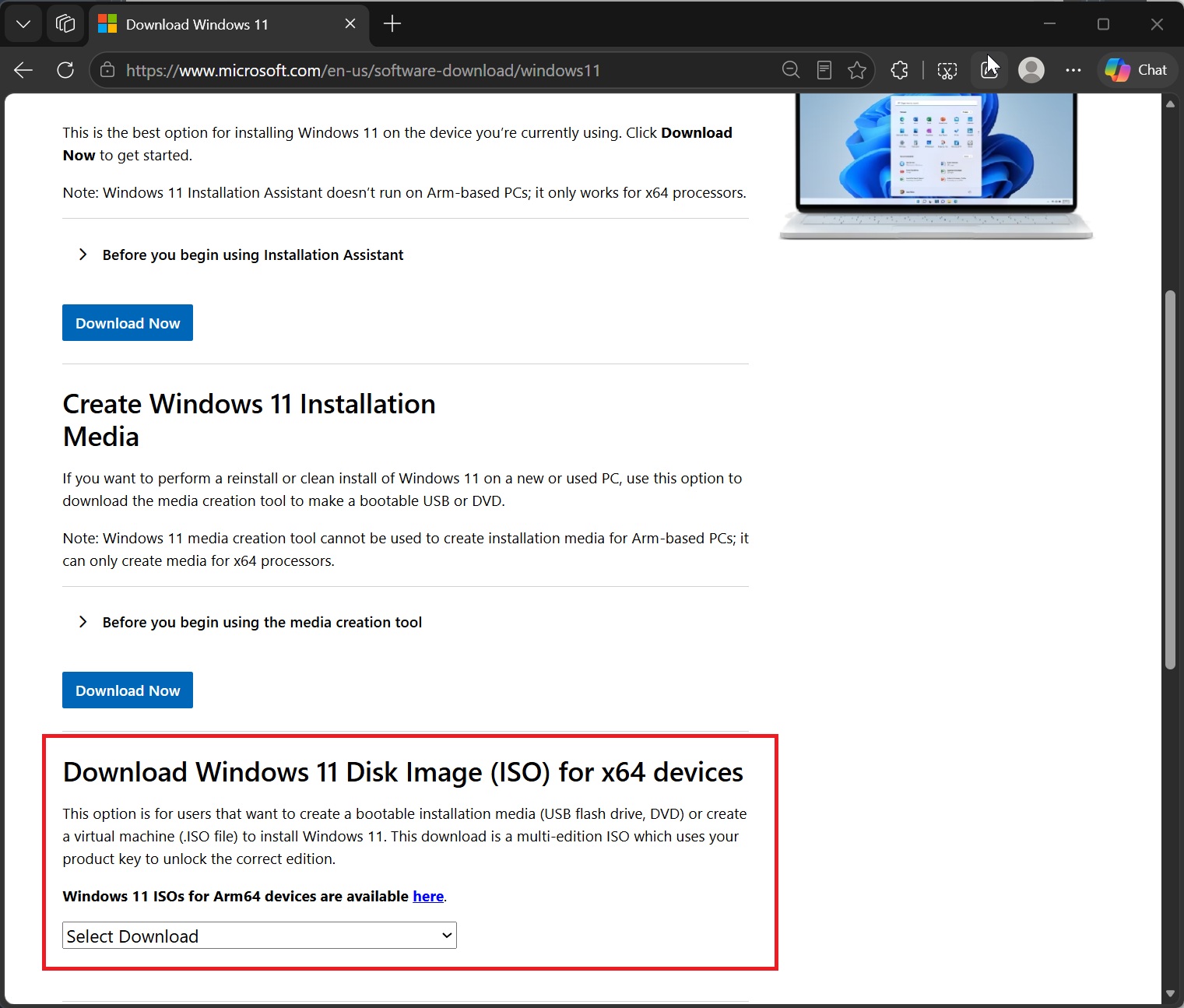
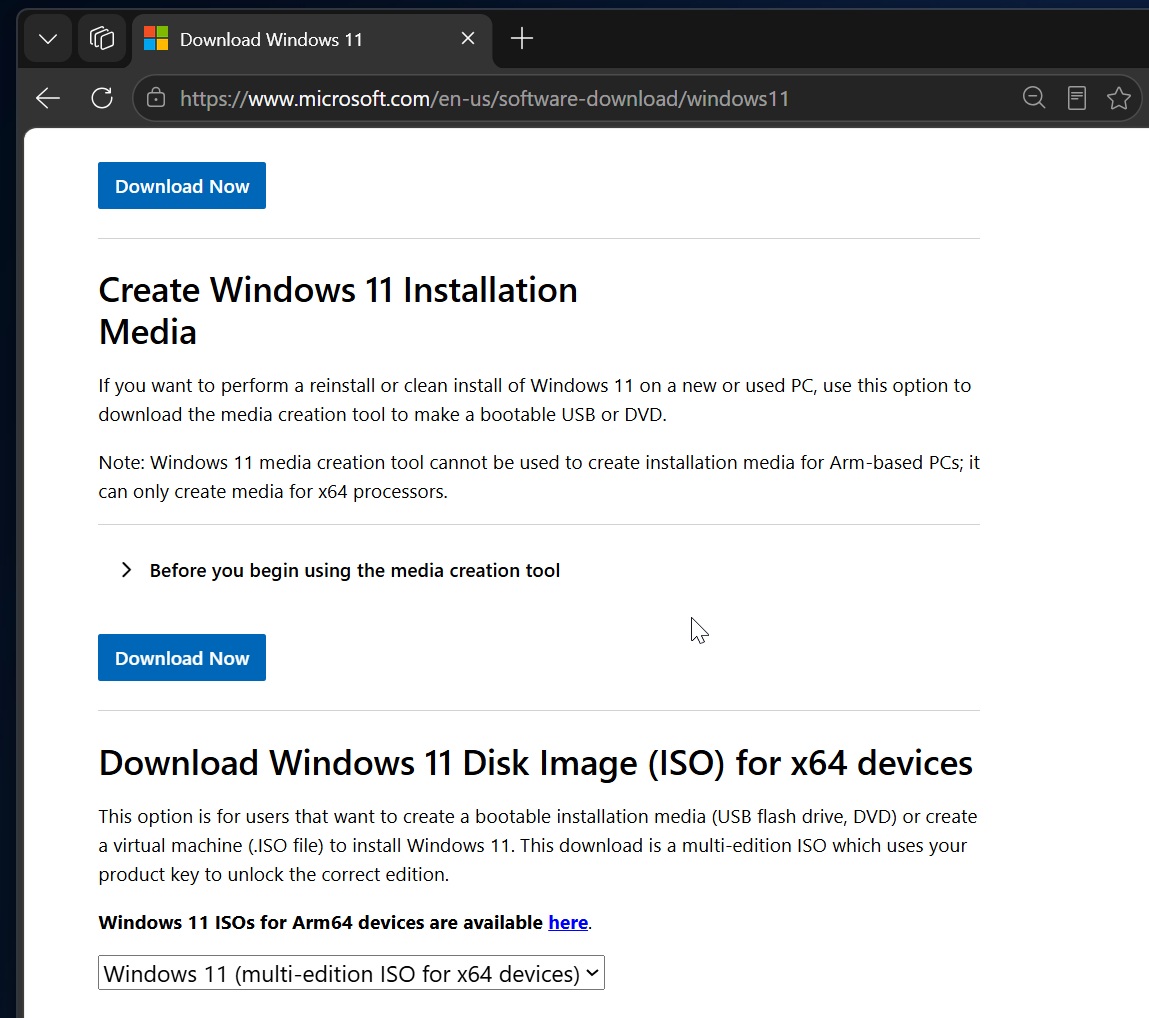
MS consiglia di selezionare la lingua che intendi utilizzare durante l'installazione. Puoi controllare la lingua corrente in Impostazioni > Data/ora e lingua > Lingua e area geografica.
Ogni lingua dispone di un'ISO dedicata, quindi non è necessario installare un Language Pack dopo la configurazione. Scegli l'ISO x64 per i PC Intel e AMD. I PC basati su Arm devono utilizzare la pagina di download Arm64 separata di MS.
Perché dovresti conservare un'ISO di Windows 11
Un'ISO di Windows può essere importante quasi quanto un backup, in particolare quando un PC smette di funzionare. MS afferma che il supporto di installazione può essere utilizzato per installare una nuova copia di Windows, eseguire un'installazione pulita o reinstallare Windows. Esistono quattro motivi pratici per tenerne uno a disposizione.
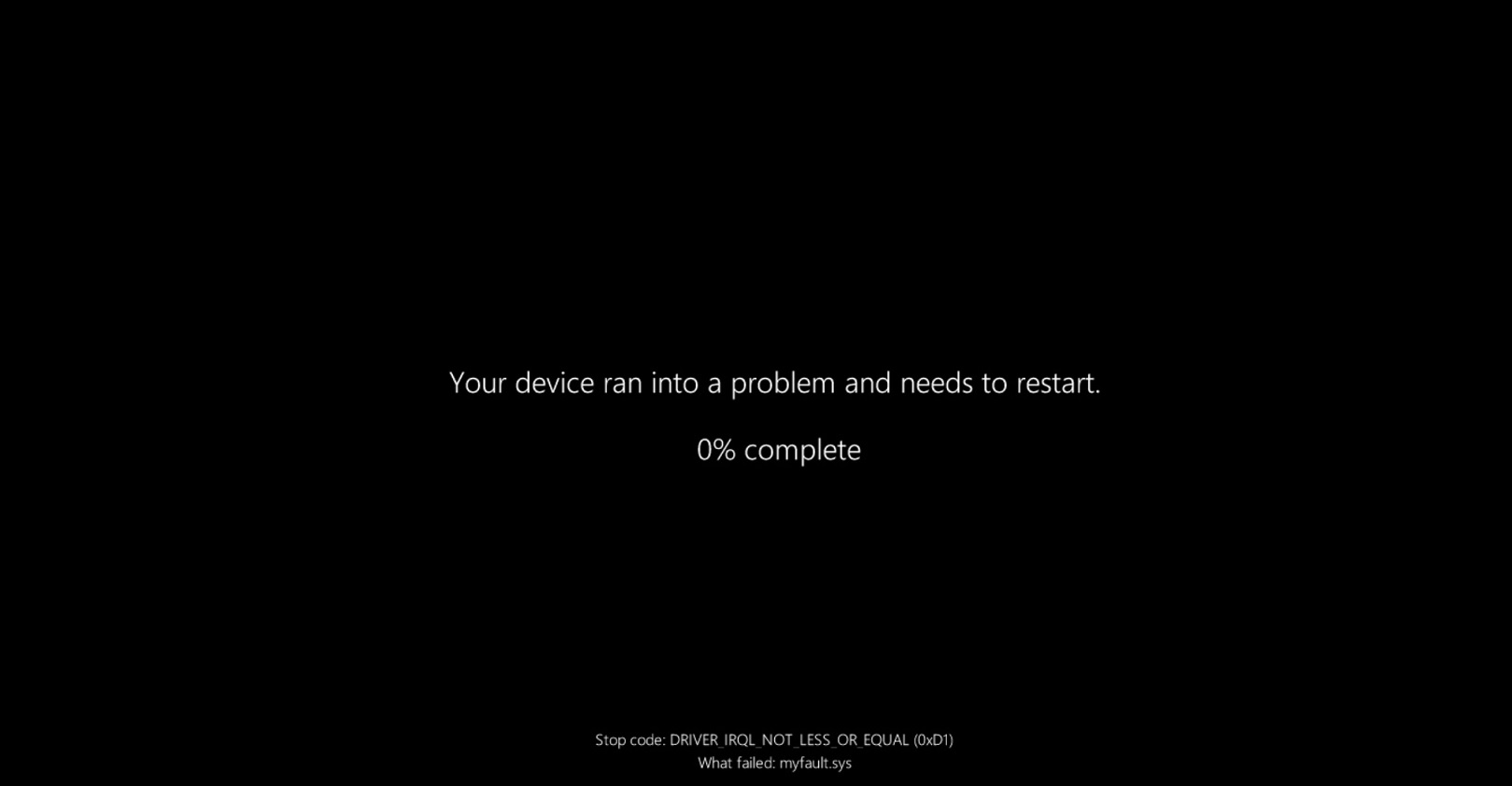
Importante: un'ISO non è un backup dei tuoi file personali. È una copia del supporto di installazione di Windows e non contiene foto, documenti o app installate. Esegui regolarmente il backup dei file su un'unità separata o nel cloud.
Come installare Windows 11 26H2 utilizzando un'ISO
Aggiornare un'installazione Windows esistente senza perdere dati
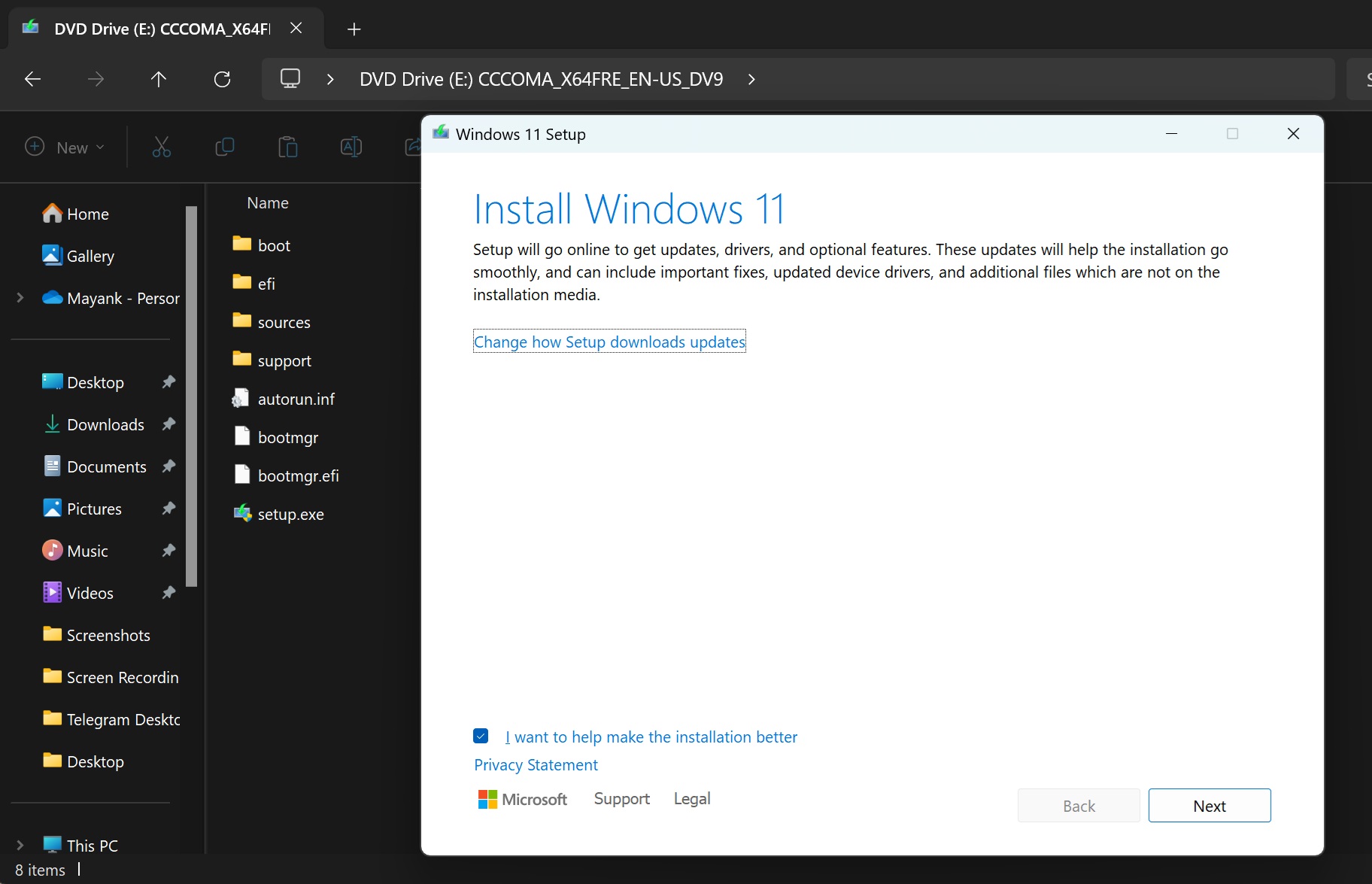
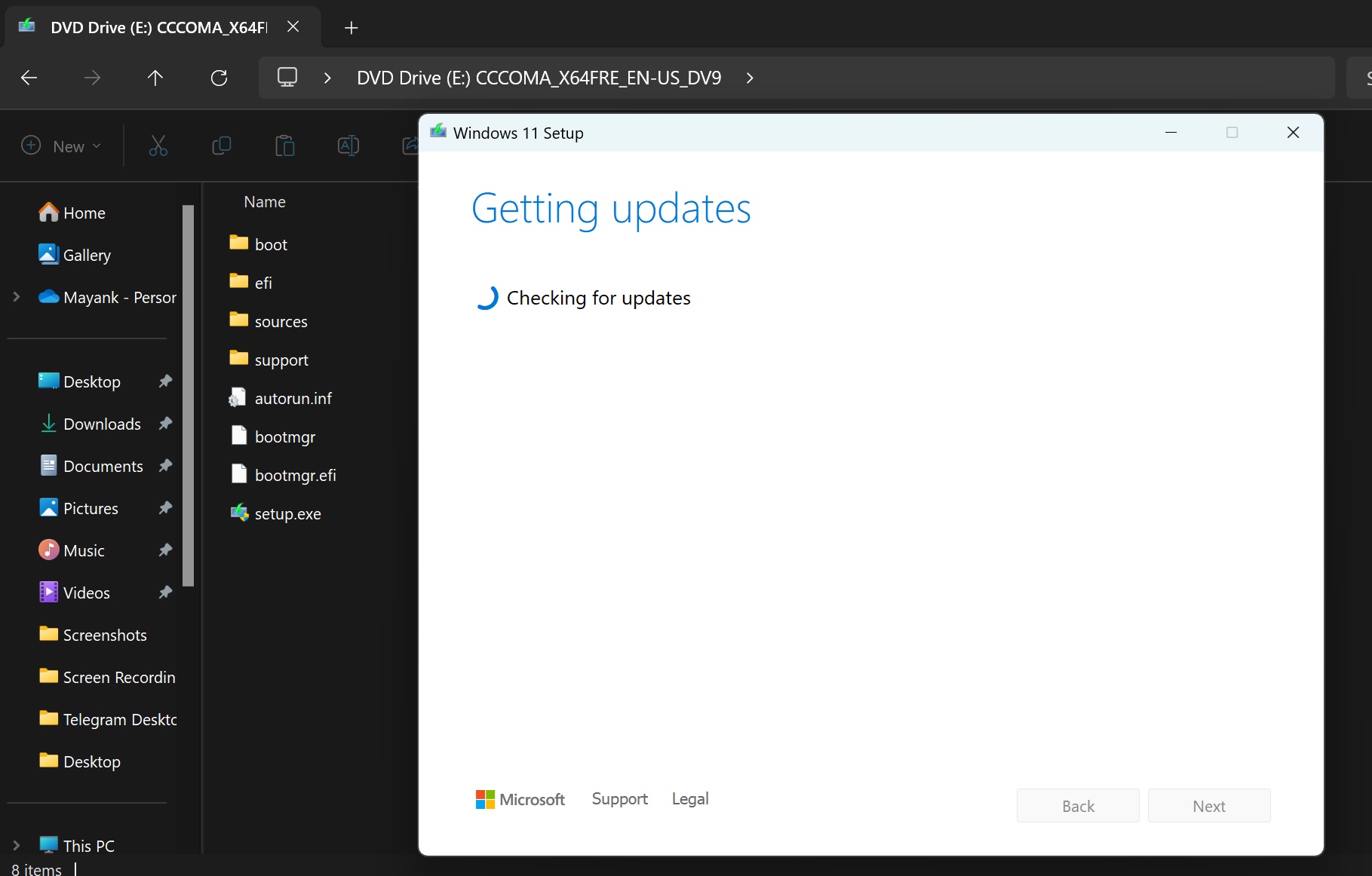
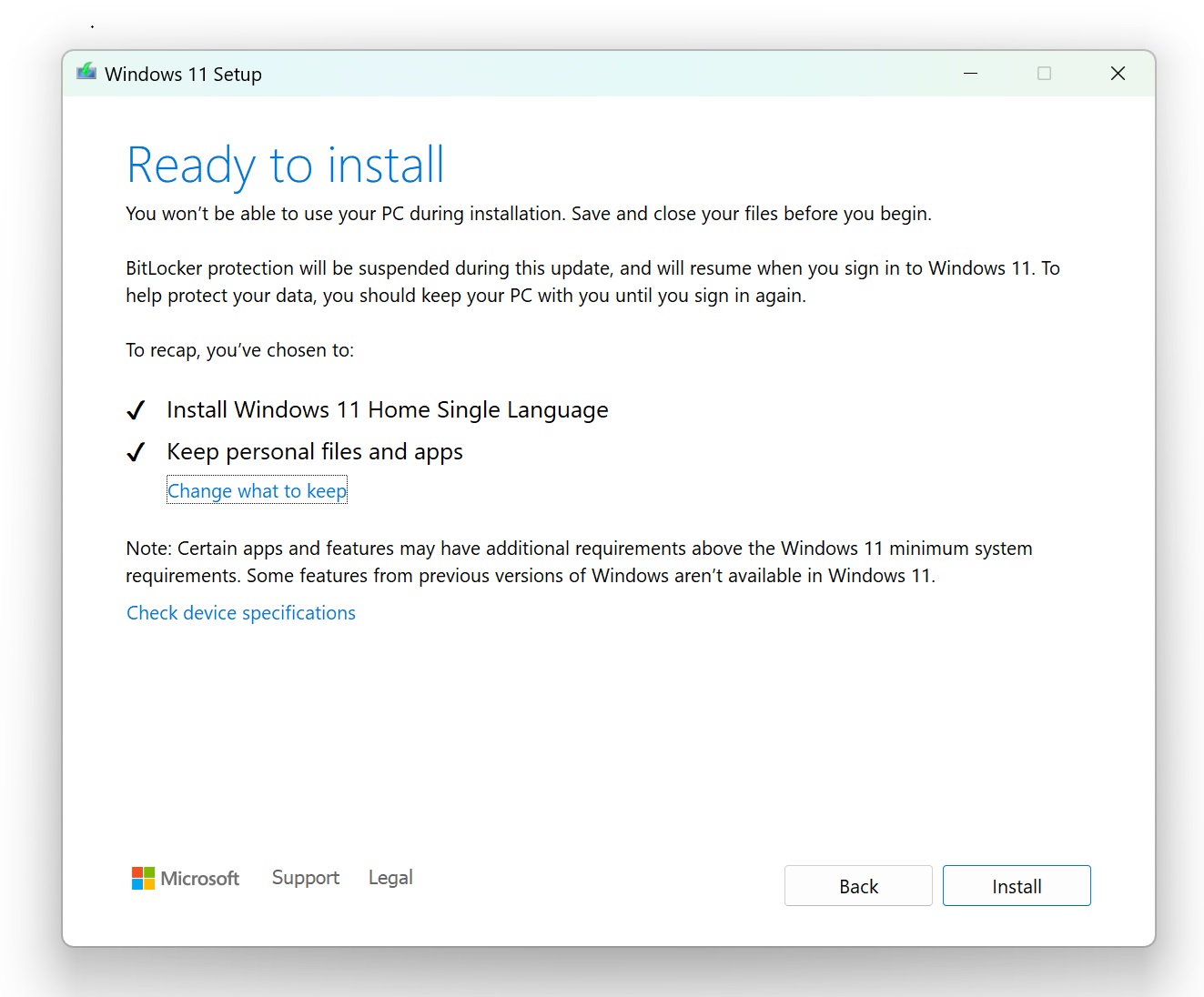
La guida alla reinstallazione di MS conferma che il programma di installazione di Windows consente di mantenere i file personali e le app, conservare soltanto i file personali oppure non conservare nulla. Il PC verrà riavviato più volte durante l'aggiornamento.
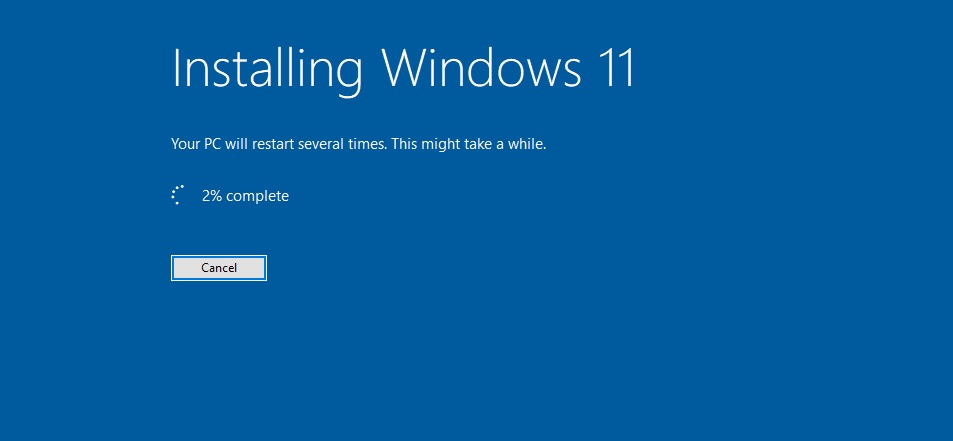
Se il PC esegue già Windows 11 24H2 o 25H2, non è necessaria l'ISO per ottenere 26H2. Windows Update utilizza un piccolo pacchetto di abilitazione perché queste versioni condividono lo stesso ramo di manutenzione. Come riportato in precedenza, il pacchetto di Windows 11 26H2 è di soli 174 KB, pari allo 0,003% delle dimensioni di 24H2. L'annuncio Release Preview di MS conferma che 24H2, 25H2 e 26H2 «utilizzano un ramo di manutenzione condiviso».

Un aggiornamento sul posto eseguito dall'ISO riscrive i file di sistema di Windows preservando le app e i dati. Può essere utile quando il sistema operativo non funziona correttamente o Windows Update presenta errori.
Eseguire un'installazione pulita di Windows 11 26H2 utilizzando un'ISO
Puoi montare un'ISO direttamente in Esplora file e reinstallare Windows. Se preferisci utilizzare un'unità USB, assicurati che disponga di almeno 16 GB di spazio libero.
Esegui il backup di tutti i dati importanti prima di procedere. L'eliminazione delle partizioni durante l'installazione cancella definitivamente i dati archiviati al loro interno e l'operazione non può essere annullata.
Non è necessaria una nuova licenza per un'installazione pulita. MS afferma che non è richiesto un codice Product Key per le licenze digitali. Se una chiave è integrata nel firmware del PC e corrisponde all'edizione installata, Windows la applica automaticamente.
Un PC precedentemente attivato con una licenza digitale in genere si riattiverà dopo la connessione a Internet, a condizione che venga installata l'edizione concessa in licenza per quel dispositivo.
Eseguire un'installazione pulita di Windows 11 26H2 con Media Creation Tool
Se vuoi che MS crei l'unità USB avviabile, Media Creation Tool semplifica il processo.
MS richiede un'unità flash USB vuota con almeno 8 GB di spazio. Tutti i contenuti presenti sull'unità verranno eliminati. Lo strumento può anche salvare un'ISO invece di creare un programma di installazione USB, una soluzione utile per le macchine virtuali o per masterizzare un DVD.
Media Creation Tool «può creare supporti soltanto per processori x64». Se disponi di un PC basato su Arm, utilizza invece l'ISO Arm64.
Dopo aver creato l'unità USB, avvia il PC da essa e segui la procedura di installazione pulita descritta nella sezione precedente.
Cosa aspettarsi durante l'installazione di Windows 11 26H2
Dopo l'installazione, Windows 11 ti guida attraverso l'esperienza predefinita.
Le schermate possono variare in base all'edizione di Windows, al dispositivo e agli attuali test OOBE di MS. Come riportato in precedenza, la procedura OOBE di Windows 11 può essere lunga e affollata, quindi aspettati alcuni annunci pubblicitari e schede promozionali.
Il tempo di installazione dipende notevolmente dal PC, dalla velocità dell'SSD, dall'unità USB e dall'eventuale necessità del programma di installazione di scaricare aggiornamenti aggiuntivi. Su un PC moderno basato su NVMe, la procedura può richiedere da 20 a 45 minuti.
Windows 11 26H2 è principalmente un cambiamento di versione e manutenzione
Windows 11 26H2 non è un aggiornamento tradizionale delle funzionalità. MS afferma che molte delle sue funzioni «potrebbero essere già note, poiché sono state introdotte gradualmente tramite gli aggiornamenti mensili».
I test pratici della build Release Preview lo hanno confermato. Il PC di prova è passato alla build 26300 dopo l'installazione di 26H2, ma le tre principali funzionalità consumer non sono apparse automaticamente perché MS continua a gestirle tramite il Controlled Feature Rollout.
L'aggiornamento di Windows 11 di settembre 2026 ha introdotto importanti funzionalità molto attese, tra cui la barra delle applicazioni spostabile e il menu Start personalizzabile. Queste funzionalità, o almeno il relativo codice sottostante, sono incluse in 26H2.
Le funzionalità distribuite con l'ISO non sono esclusive di Windows 11 26H2.
Barra delle applicazioni spostabile e ridimensionabile
Cinque anni dopo la sua rimozione da Windows 11, la barra delle applicazioni spostabile è tornata. In Impostazioni > Personalizzazione > Barra delle applicazioni > Comportamenti della barra delle applicazioni > Posizione della barra delle applicazioni, puoi selezionare Sinistra, In alto, Destra o In basso. Descrizioni comandi, riquadri a comparsa e animazioni seguono la barra delle applicazioni nella posizione selezionata.
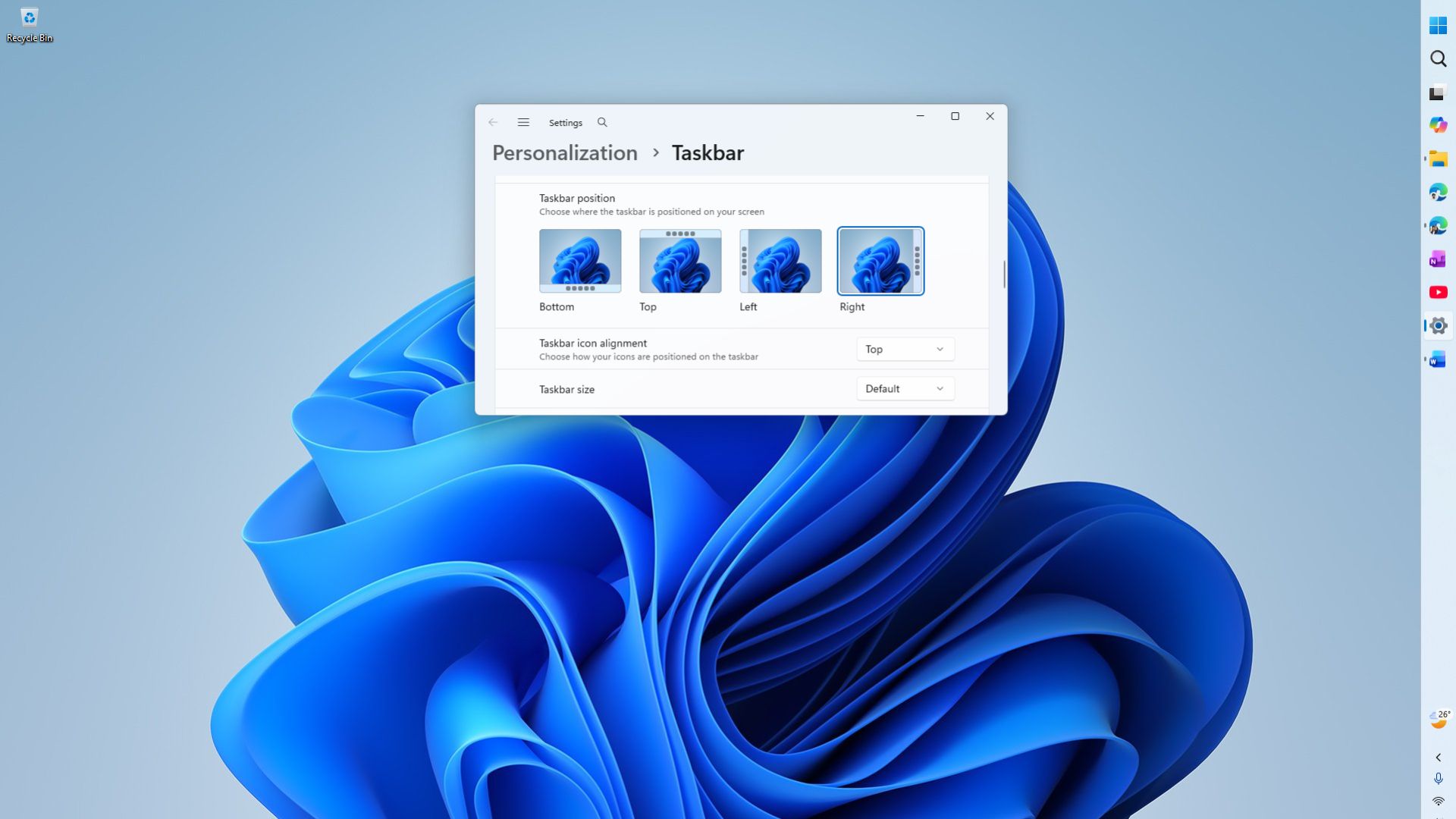
Puoi anche impostare le dimensioni della barra delle applicazioni su Piccole, riducendo sia le dimensioni delle icone sia l'altezza della barra. Tuttavia, la casella di ricerca e la barra delle applicazioni di dimensioni ridotte sono disponibili soltanto quando la barra è posizionata in alto o in basso. Una barra delle applicazioni verticale rimuove entrambe le opzioni.
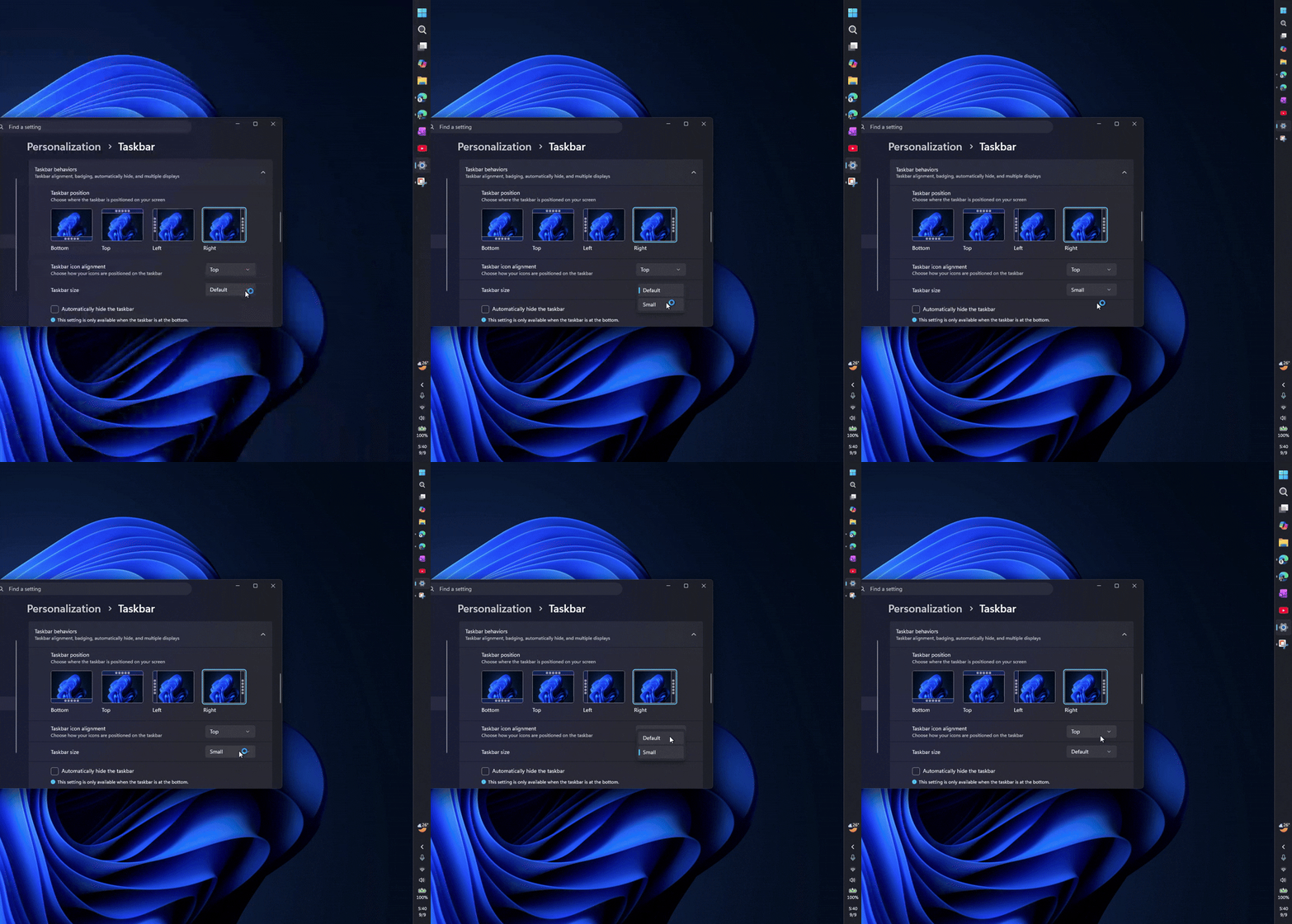
Queste modifiche sono state distribuite anche a Windows 11 24H2 e 25H2 tramite l'aggiornamento di settembre 2026, quindi anche un PC con 25H2 completamente aggiornato le riceve.
Menu Start personalizzabile
Il nuovo menu Start distribuito a tutti gli utenti a luglio poteva occupare una parte considerevole dello schermo sui laptop più piccoli. Impostazioni > Personalizzazione > Start include ora le opzioni di dimensione Automatica, Piccola e Grande, consentendoti di ridurne le dimensioni quando necessario.
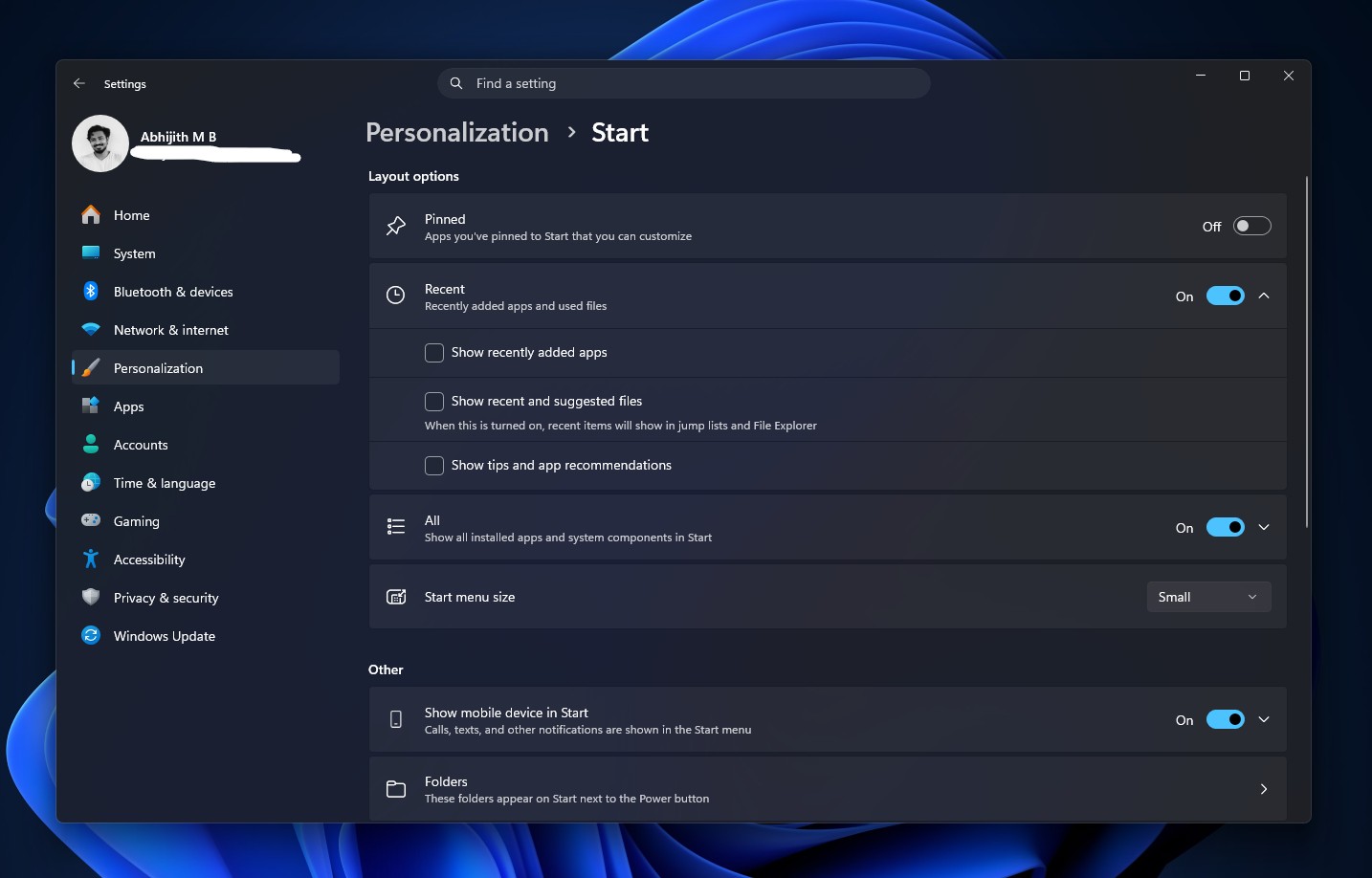
Le sezioni Elementi aggiunti, Recenti e Tutte possono essere gestite in modo indipendente. La sezione Consigliati è stata rinominata Recenti ed è possibile nascondere il nome dell'account e l'immagine del profilo.
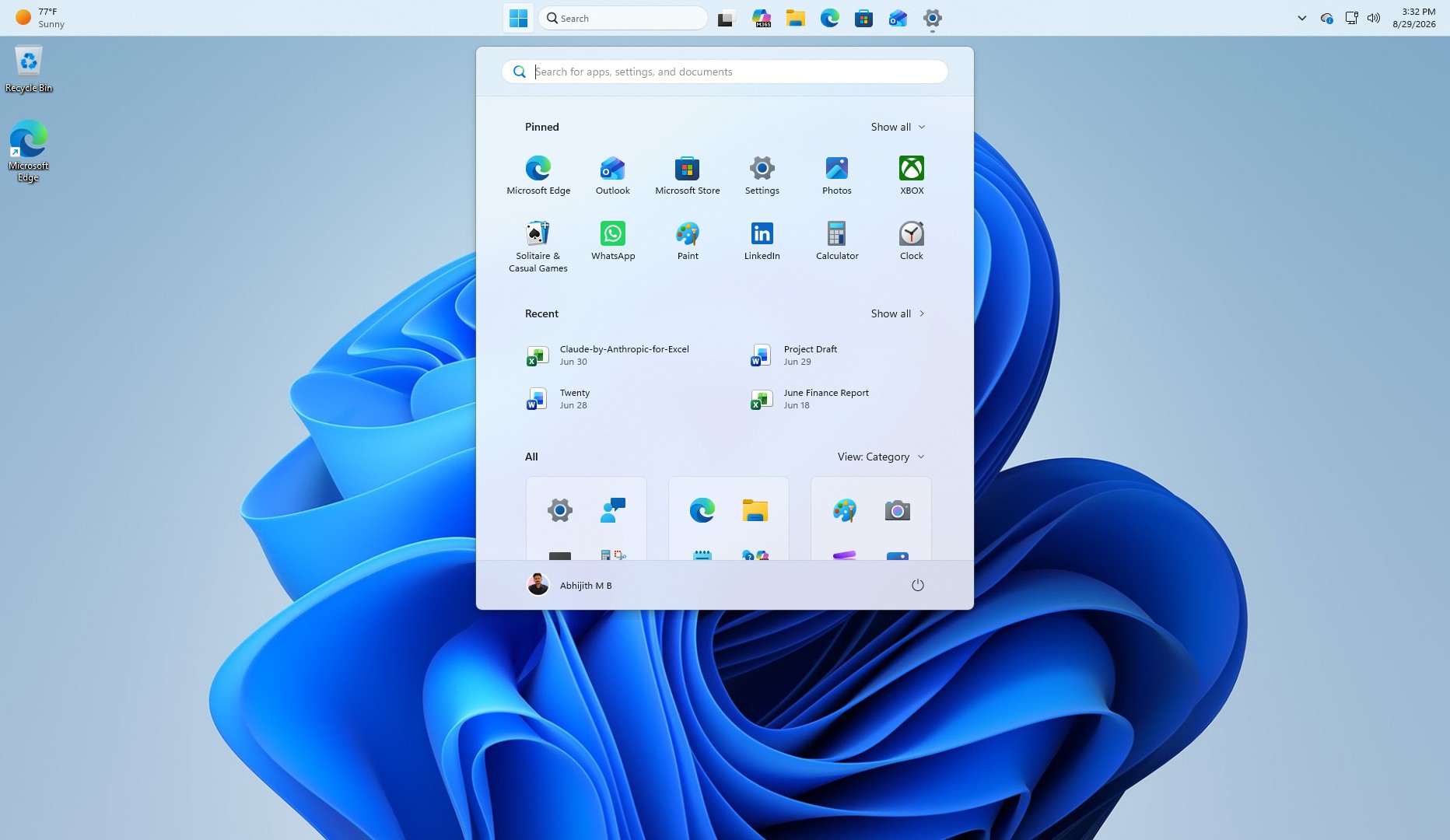
Ricerca di Windows più pulita e veloce
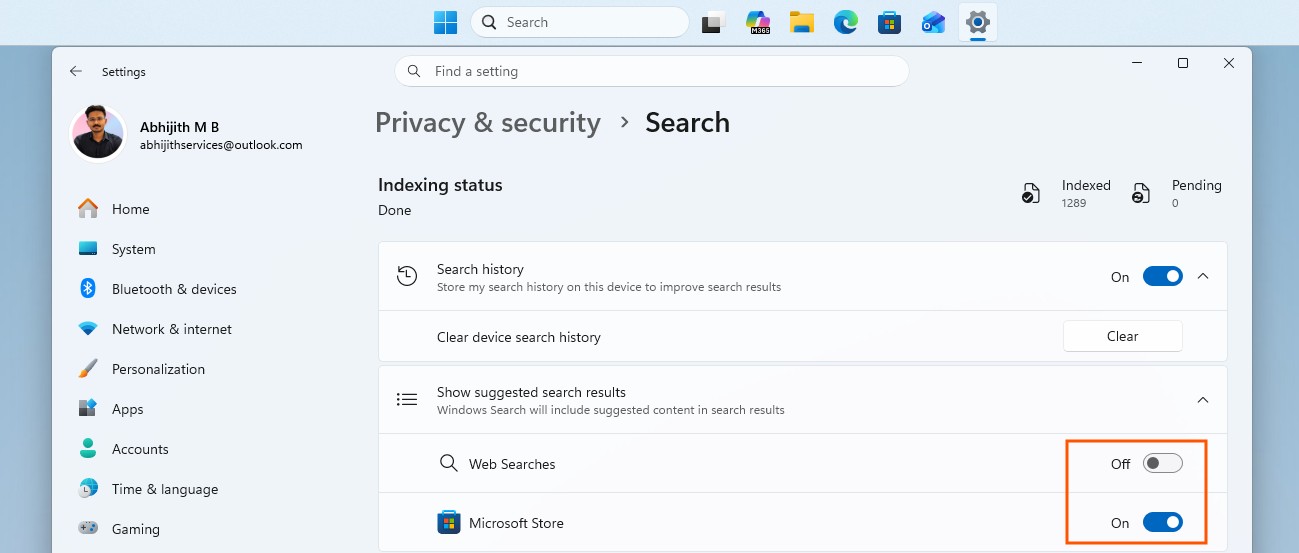
MS ha semplificato Ricerca di Windows a luglio, dopo anni di riquadri MSN e curiosità. Successivamente ha introdotto un'esperienza di ricerca più veloce e priva di Bing, con una nuova opzione in Impostazioni > Privacy e sicurezza > Ricerca che consente di disattivare i suggerimenti del Web e di MS Store.
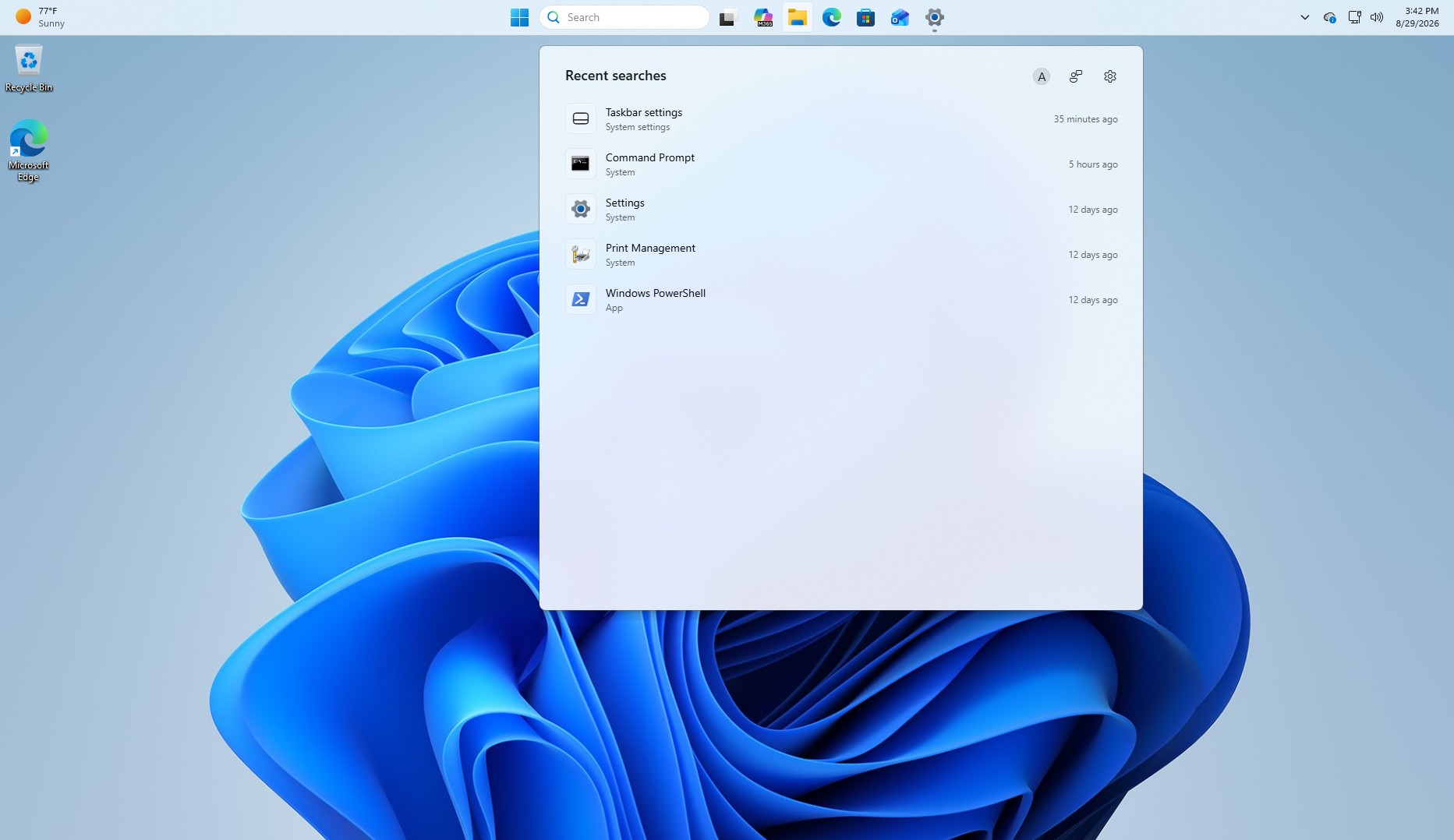
La pagina iniziale di Ricerca è più pulita e i risultati ora indicano se un elemento è un'app, un'impostazione, un file, un risultato Web o un suggerimento di MS Store. Windows può inoltre indicizzare automaticamente le cartelle più utilizzate, mentre Ricerca offre un supporto migliore per gli errori di ortografia e le parole parziali.
Modifiche per i dispositivi aziendali gestiti
Quando MS ha presentato per la prima volta i dettagli di 26H2, ha dichiarato che la versione abilita esperienze che in precedenza non erano attive per impostazione predefinita sui dispositivi aziendali. Per i clienti commerciali, queste includono il backup delle impostazioni di Windows e le azioni della barra delle applicazioni specifiche per le app. Il backup delle impostazioni di Windows era precedentemente denominato Windows Backup for Organizations.
Anche il ripristino temporizzato, che riporta un PC a uno stato precedente utilizzando punti di ripristino locali, è abilitato per impostazione predefinita per i dispositivi Enterprise ed Education, nonché per i PC Pro gestiti da un'organizzazione con un volume del sistema operativo di almeno 200 GB. Si tratta di impostazioni predefinite per i PC gestiti, non di nuove funzionalità consumer.
Windows 11 26H2 non è una nuova versione principale di Windows
L'installazione di 26H2 porta il numero di build da 26100 su 24H2 o 26200 su 25H2 a 26300, avviando anche un nuovo ciclo di manutenzione. Windows 11 24H2, 25H2 e 26H2 condividono tutti il ramo di manutenzione Germanium e la maggior parte delle funzionalità rivolte ai consumatori è arrivata inizialmente tramite gli aggiornamenti mensili.
Questo modello di manutenzione condivisa spiega anche perché i test non hanno rilevato nuove funzionalità attivate dopo la modifica del numero di versione.
Il ciclo di manutenzione è il motivo principale dell'esistenza di 26H2. Windows 11 24H2 Home e Pro smetteranno di ricevere aggiornamenti il 13 ottobre 2026. Si prevede che Windows 11 26H2 riceva supporto fino a ottobre 2028 per Home e Pro e fino a ottobre 2029 per Enterprise ed Education.
In che modo Windows 11 26H2 differisce da 25H2
Windows 11 25H2 e 26H2 utilizzano entrambi il modello del pacchetto di abilitazione. La versione 26H2 prosegue la strategia di manutenzione condivisa di MS basata sul codice di 24H2. Il pacchetto di abilitazione x64 è di circa 174 KB.
Questo piccolo pacchetto consente a Windows Update di aggiornare a 26H2 un PC esistente con 24H2 o 25H2 con un solo riavvio. L'ISO mantiene una dimensione di diversi gigabyte perché un'installazione pulita deve contenere il sistema operativo completo.
Se hai ancora bisogno della versione precedente, la guida all'ISO di Windows 11 25H2 rimane disponibile. Ai PC che eseguono Windows 11 26H1, distribuito soltanto su alcuni nuovi dispositivi Arm, non verrà offerto 26H2 perché 26H1 si basa su una piattaforma più recente.
Requisiti di sistema di Windows 11 26H2
Windows 11 26H2 non introduce nuovi requisiti hardware. Continuano ad applicarsi le attuali specifiche di Windows 11 di MS.
Non è necessario un PC Copilot+ o una NPU da 40 TOPS per installare 26H2, anche se alcune funzionalità di IA prevedono requisiti hardware specifici.
Chi dovrebbe scaricare l'ISO di Windows 11 26H2?
L'ISO di Windows 11 26H2 è destinata agli utenti che desiderano installare o reinstallare il sistema operativo, eseguire un'installazione pulita, aggiornare un dispositivo esistente o creare un supporto di installazione.
Probabilmente non hai bisogno dell'ISO se il PC esegue già Windows 11 24H2 o 25H2, dispone di una connessione Internet stabile e utilizza Windows Update per ottenere la versione più recente.
Windows Latest dipende da lettori come te. Impostalo come fonte preferita su Google Discover e Ricerca Google per aiutare i suoi contenuti giornalistici indipendenti a raggiungere più persone.
