
 STEAM
STEAM
 Gioco per PC

Microsoft introduce opzioni più semplici per mettere in pausa e installare gli aggiornamenti di Windows
Microsoft ha lanciato una nuova funzionalità basata su calendario per mettere in pausa gli aggiornamenti di Windows, consentendo agli utenti di selezionare una data di fine specifica entro un limite di 35 giorni. Questa funzionalità, disponibile con Windows 11 KB5095093, permette anche agli utenti di estendere una pausa esistente prima che scada, purché la nuova data di fine rientri nella finestra di 35 giorni.
Anche se questa funzionalità non consente di disabilitare gli aggiornamenti in modo permanente, offre agli utenti la flessibilità di posticiparli manualmente. Se non viene intrapresa alcuna azione, Windows riprenderà automaticamente gli aggiornamenti al termine del periodo di pausa, garantendo sicurezza e affidabilità del sistema.
Vantaggi della pausa basata su calendario
Con questa nuova funzionalità, gli utenti possono:
- Scegliere date di fine specifiche per le pause, rendendo più semplice pianificare in base ai propri impegni personali, viaggi o periodi di lavoro intenso.
- Evitare l'inconveniente di riavvii a sorpresa durante momenti critici.
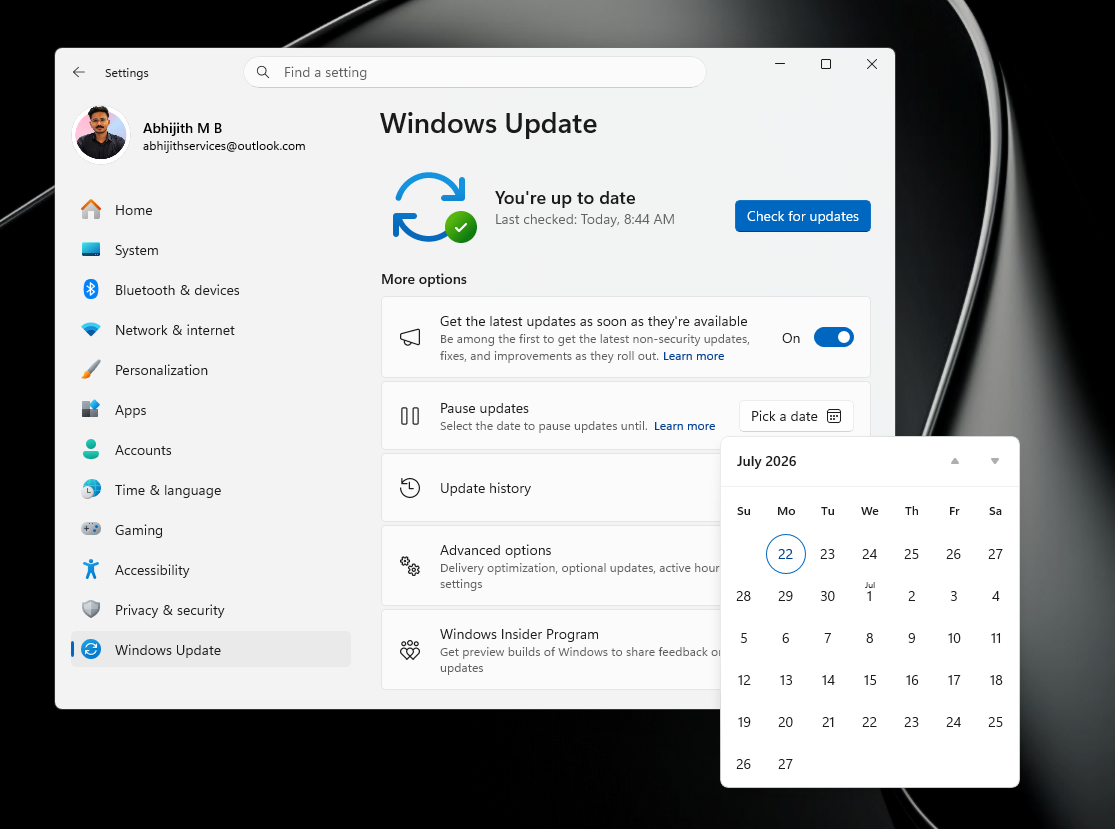
Come funziona la nuova pausa degli aggiornamenti di Windows basata su calendario
Questo aggiornamento sostituisce il precedente menu a tendina, che offriva incrementi fissi di una settimana per mettere in pausa gli aggiornamenti. Ora gli utenti possono selezionare una data specifica direttamente da un calendario in Impostazioni > Windows Update. Sebbene la pausa massima rimanga di 35 giorni, il calendario semplifica il processo eliminando la necessità di calcolare le settimane manualmente.
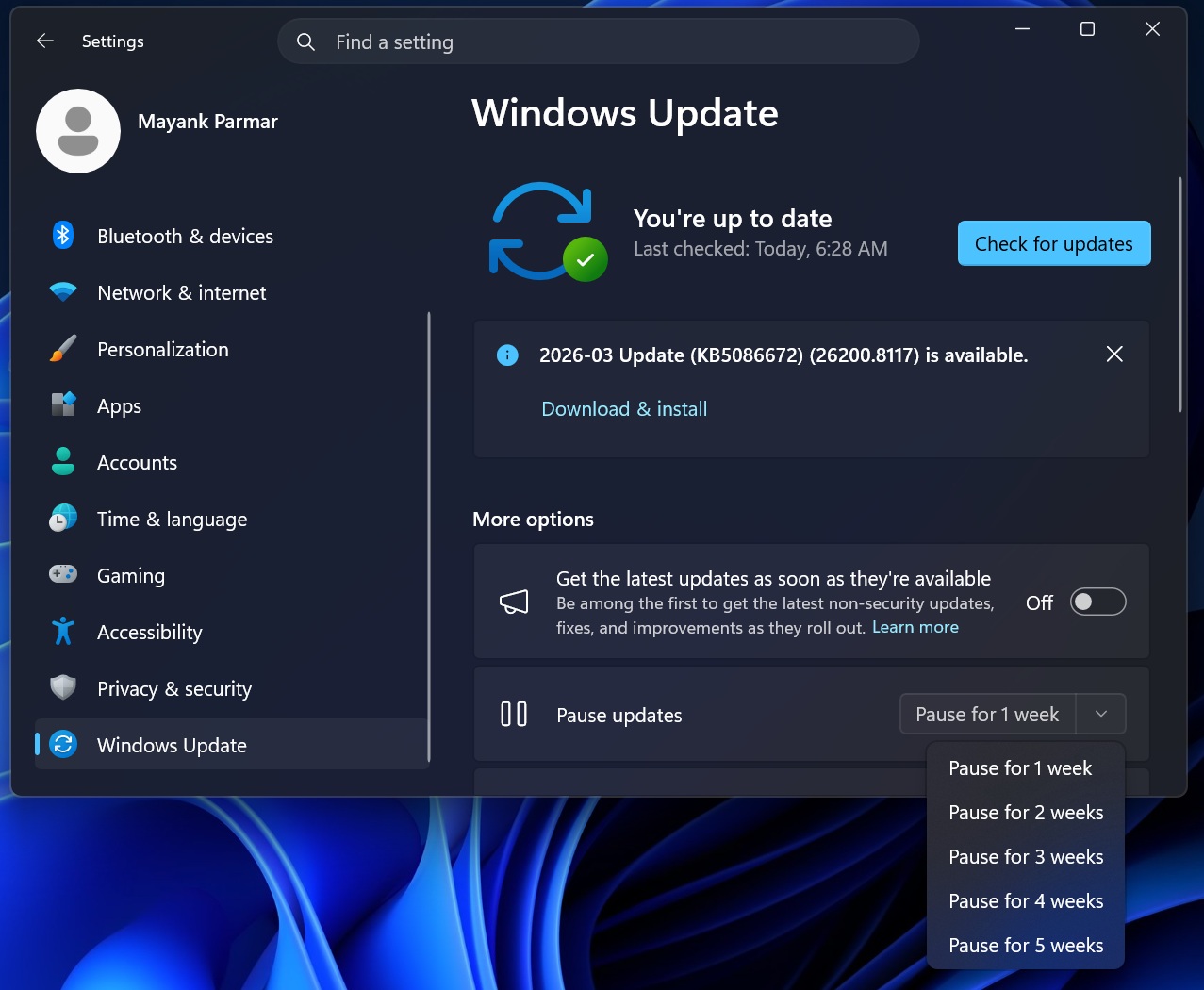
È importante notare che questa pausa non è una soluzione permanente. Una volta terminata la pausa, Windows controllerà nuovamente gli aggiornamenti e potrebbe scaricare e installare automaticamente gli aggiornamenti in sospeso.
Punti chiave da ricordare sulla funzionalità di pausa:
- Le pause possono estendersi solo fino a 35 giorni dalla data corrente.
- Gli utenti possono ripristinare manualmente il periodo di pausa selezionando una nuova data di fine, ma la nuova data deve rientrare comunque nel limite di 35 giorni dalla data corrente.
- Il tempo di pausa precedentemente accumulato non viene trasferito. Ad esempio, se si sono messi in pausa gli aggiornamenti per 20 giorni, la nuova pausa può estendersi solo fino a 35 giorni dalla data corrente, non oltre.
- Gli aggiornamenti riprenderanno automaticamente una volta scaduta la pausa per mantenere la sicurezza del sistema.
Come configurare la pausa basata su calendario negli aggiornamenti di Windows
Per configurare una data di fine della pausa, vai su Impostazioni > Windows Update e utilizza l'interfaccia del calendario per selezionare una data specifica. Questo offre agli utenti un metodo semplice per ritardare gli aggiornamenti senza fare affidamento su incrementi settimanali.
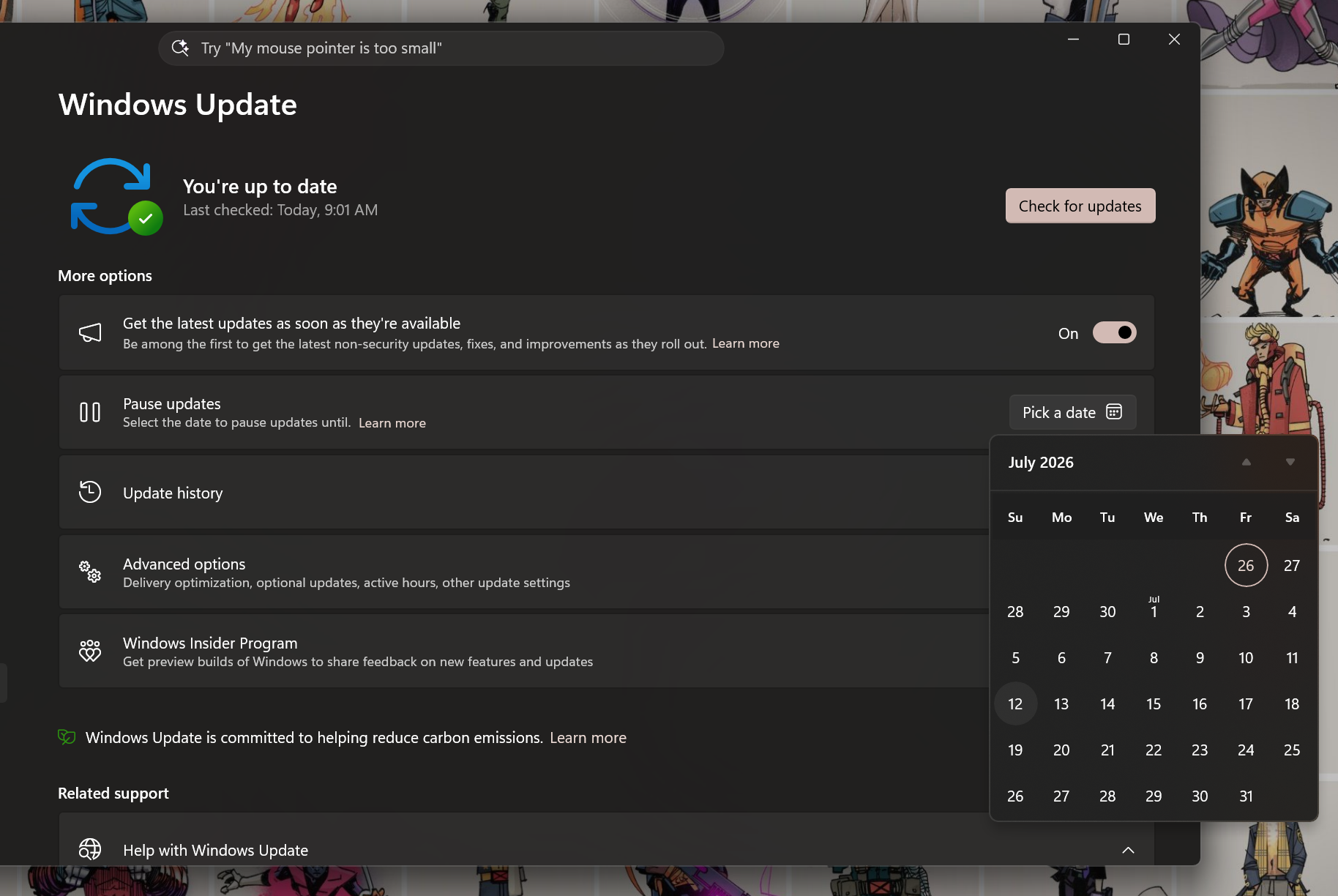
Estensione della pausa degli aggiornamenti
Microsoft consente agli utenti di estendere il periodo di pausa purché la nuova data di fine sia entro il limite di 35 giorni. Ciò significa che, se gli utenti gestiscono con attenzione le loro impostazioni, possono ritardare continuamente gli aggiornamenti ripristinando manualmente la finestra di pausa. Tuttavia, questo approccio non è raccomandato a causa dei potenziali rischi per la sicurezza.
Se non viene intrapresa alcuna azione, gli aggiornamenti riprenderanno automaticamente una volta terminato il periodo di pausa corrente. Questo garantisce che i sistemi rimangano aggiornati e sicuri.
Riavvio mensile consolidato per gli aggiornamenti
Oltre alla funzionalità di pausa basata su calendario, Microsoft sta migliorando il processo di installazione degli aggiornamenti riducendo il numero di riavvii richiesti. Gli aggiornamenti di driver, .NET e firmware si allineeranno ora con l'aggiornamento di qualità mensile, risultando in un unico riavvio mensile per la maggior parte degli aggiornamenti.
Questa modifica è attualmente disponibile per gli utenti Windows Insider in anteprima e sarà presto distribuita al pubblico. Gli aggiornamenti continueranno a essere scaricati in background, ma il consolidamento riduce al minimo le interruzioni raggruppando i riavvii.
Per gli utenti che desiderano esaminare ciò che viene scaricato durante questi aggiornamenti raggruppati, le informazioni dettagliate rimarranno accessibili.
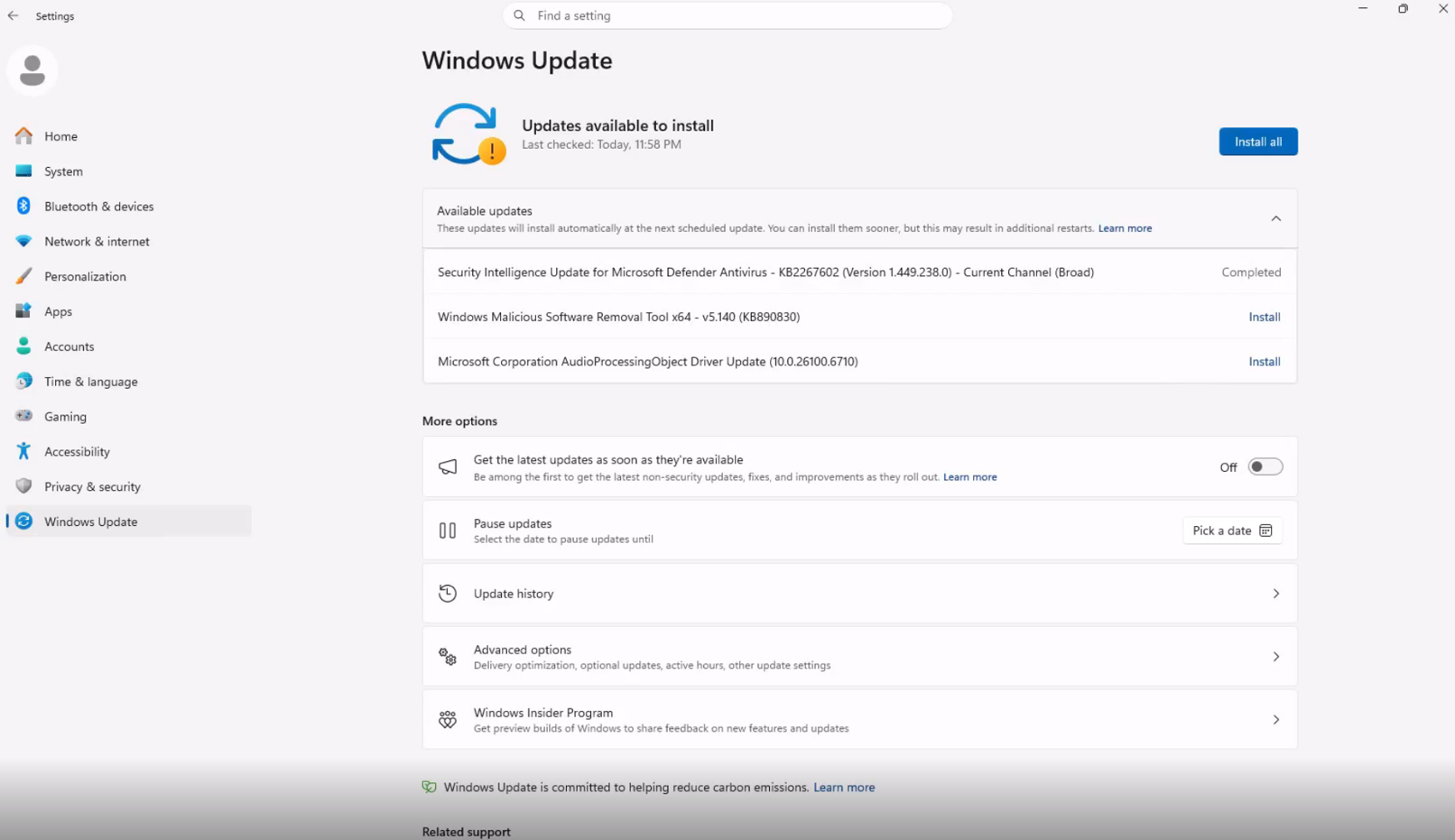
Opzioni di spegnimento migliorate
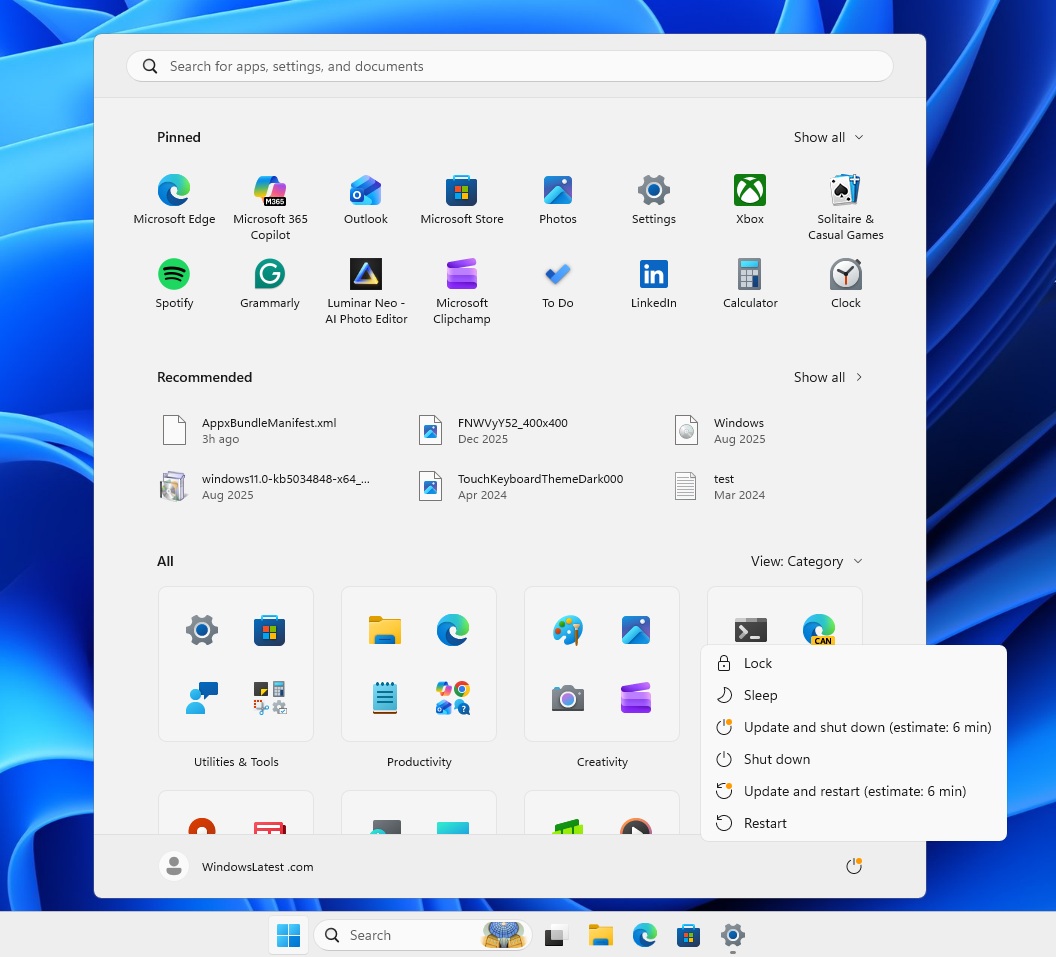
Un altro miglioramento degno di nota riguarda la frustrazione di lunga data con il comportamento "Aggiorna e spegni". Ora, il menu di alimentazione mostrerà costantemente le opzioni Riavvia e Arresta, anche se sono presenti aggiornamenti in sospeso. Selezionando Arresta il PC si spegnerà senza installare prima gli aggiornamenti.
I test su Build 26300.8289 confermano che questa correzione funziona come previsto, offrendo agli utenti un maggiore controllo sul processo di spegnimento.
Disponibilità di queste modifiche
La funzionalità di pausa basata su calendario è già inclusa nell'aggiornamento opzionale di giugno KB5095093. Il riavvio mensile consolidato e la correzione del menu di alimentazione sono attualmente disponibili per gli Insider di Windows nei canali Sperimentale e Beta. Una distribuzione più ampia per tutti gli utenti è prevista nelle prossime settimane.
Per ulteriori aggiornamenti sulle funzionalità di Windows, considera di renderci la tua fonte preferita su Google Discover e Google Search.
