

Il nuovo Outlook ora può imitare il design di Outlook classico
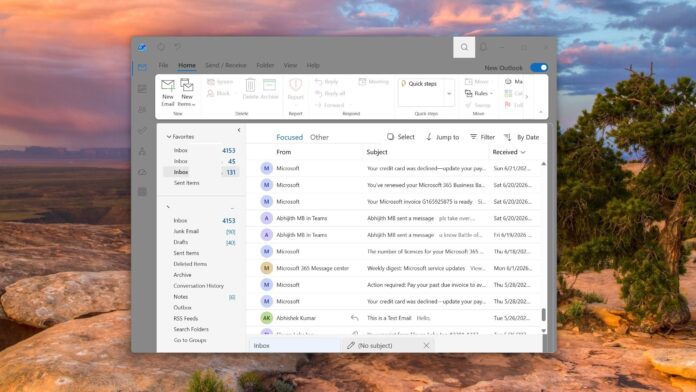
MS potrebbe non ammettere che il nuovo Outlook presenta carenze significative, ma sa che molti utenti preferiscono ancora Outlook classico. Per risolvere il problema, MS ha replicato l'aspetto di Outlook classico sotto forma di tema per il nuovo Outlook, nella speranza che anche gli utenti più restii decidano finalmente di passare alla nuova versione. Ora è possibile far assomigliare il nuovo Outlook alla versione classica, anche se rimane un'app Web.
Una nuova impostazione facoltativa del nuovo Outlook per Windows 11 e Windows 10 consente agli utenti di applicare questo design classico come tema. MS ha iniziato a distribuirla nell'agosto 2026 e ora è comparsa anche sul mio PC.
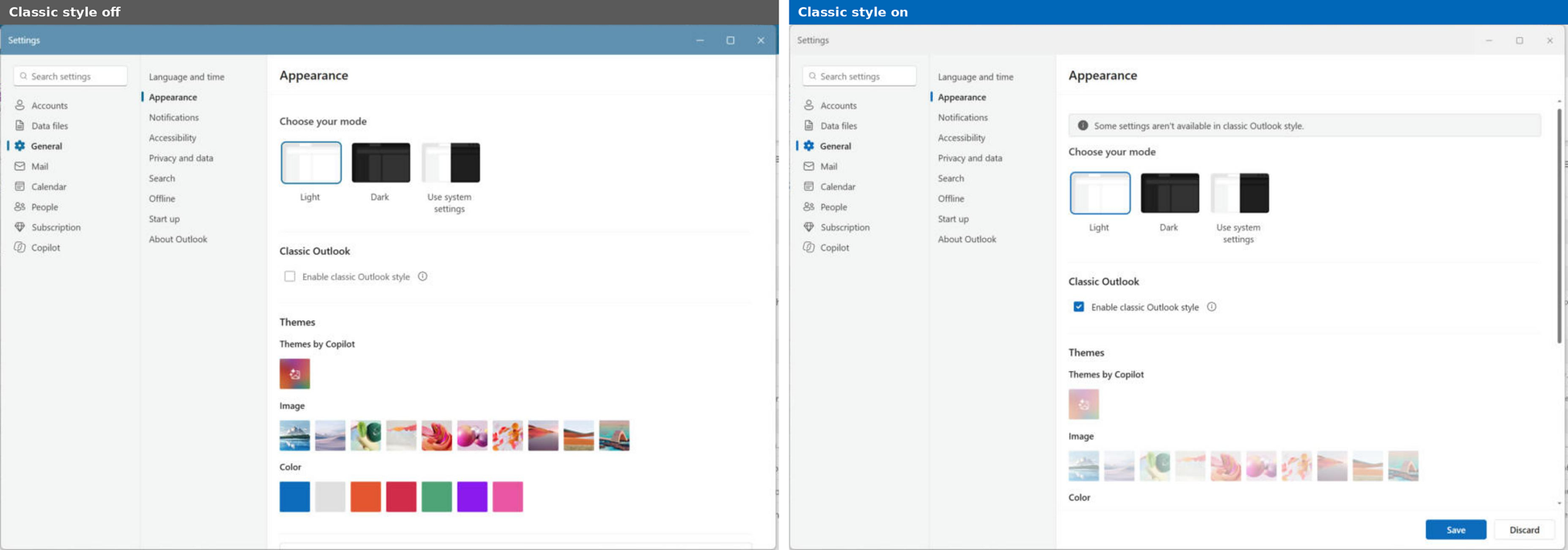
Nel nuovo Outlook sono andato su Impostazioni > Generale > Aspetto e ho attivato “Abilita lo stile classico di Outlook”. Una volta attivato, il nuovo Outlook è diventato molto più simile a Outlook classico.
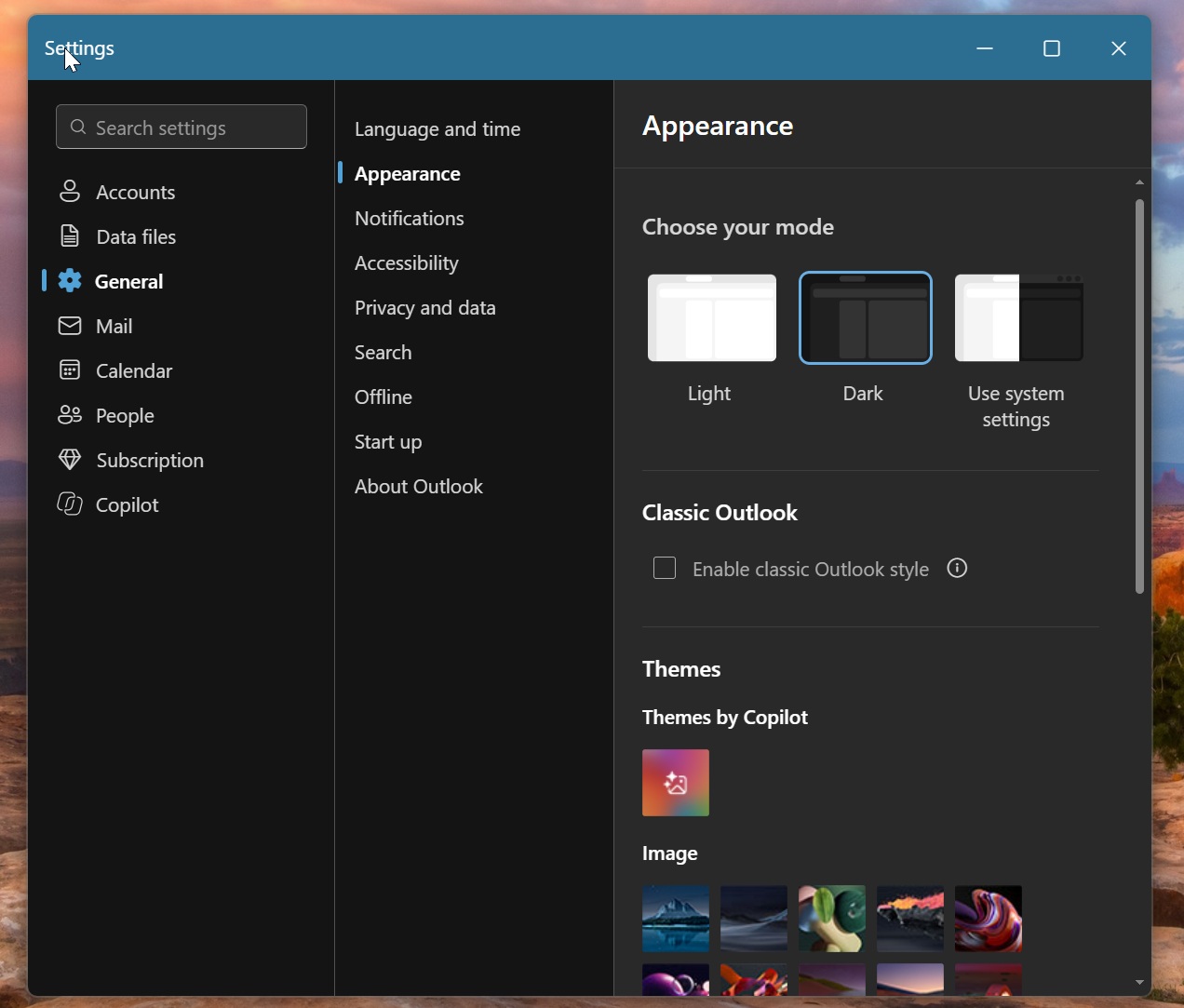
Non appena si seleziona l'opzione, il nuovo Outlook avvisa che “alcune impostazioni non sono disponibili nello stile classico di Outlook”. L'intera sezione Temi, inclusi i temi di Copilot, gli sfondi con immagini e i colori principali, viene quindi disattivata. In altre parole, è possibile utilizzare l'aspetto classico oppure un tema personalizzato, ma non entrambi.
Il nuovo Outlook rimane un'app Web
Il tema non cambia il fatto che il nuovo Outlook sia ancora un'app Web eseguita in un contenitore basato su Edge. Tuttavia, questa architettura aiuta anche a spiegare perché i temi siano così curati.
Poiché il nuovo Outlook è, in definitiva, un sito Web, MS può personalizzarne facilmente l'aspetto. Una combinazione di CSS e JavaScript può trasformare la nuova interfaccia nel design che gli utenti conoscono da anni.
Durante i test, Windows Latest ha osservato modifiche in tutta l'interfaccia del nuovo Outlook che la rendono simile a Outlook classico. La barra del titolo, le icone, l'elenco delle cartelle e la barra multifunzione sono stati aggiornati per assomigliare maggiormente alla versione classica. Si tratta del nuovo Outlook con lo stile di Outlook classico, e la somiglianza è sorprendentemente elevata.
Modifiche alla barra del titolo e alla navigazione
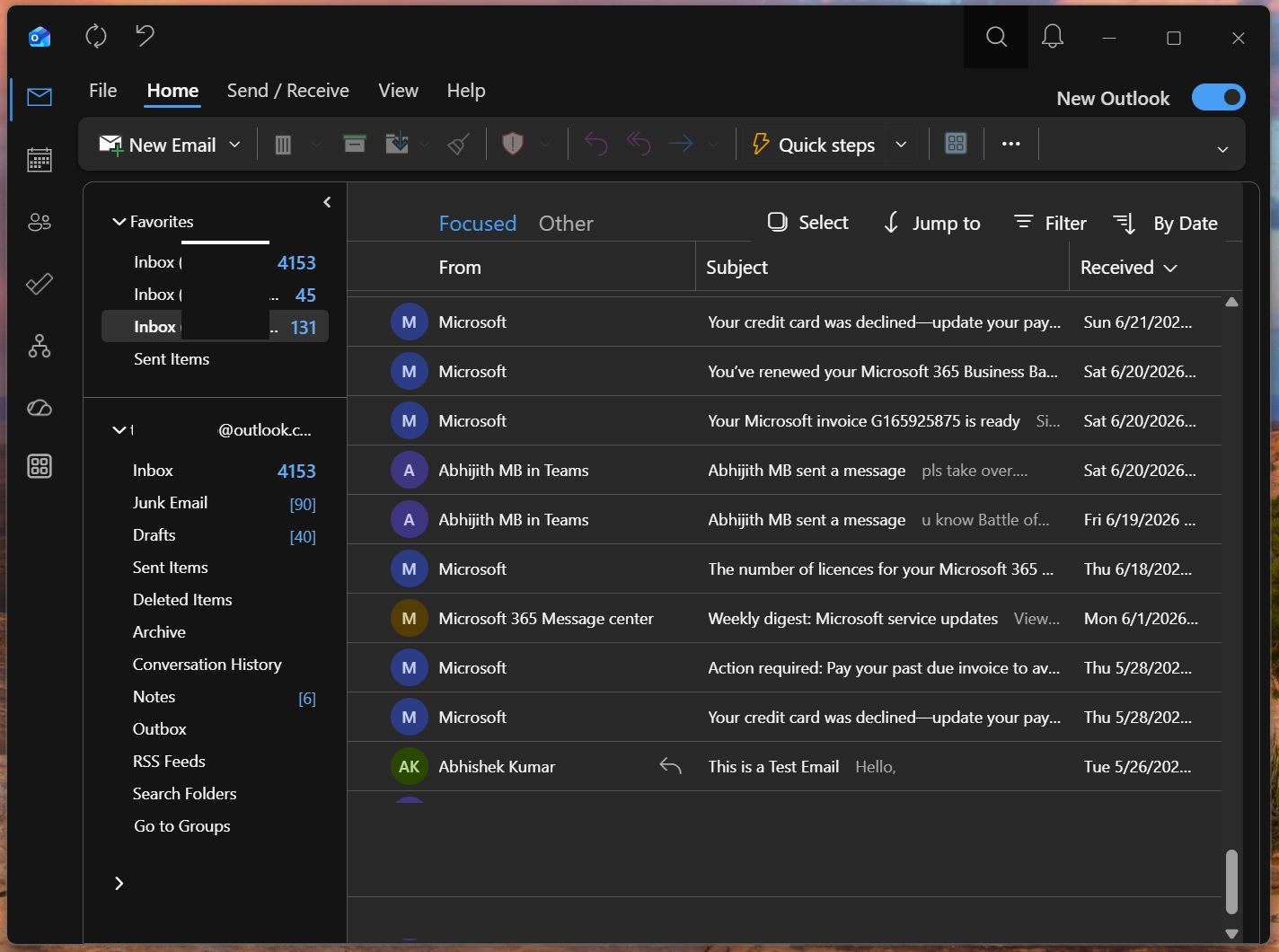
È scomparsa persino la barra del titolo blu con motivo grafico, uno degli elementi distintivi del design del nuovo Outlook. In modalità chiara viene sostituita da uno sfondo uniforme, più simile a quello di Outlook classico.
MS ha inoltre aggiunto due piccoli pulsanti nell'angolo superiore sinistro della barra del titolo: Invia/Ricevi, che gestisce la sincronizzazione, e Annulla. Questi riproducono la barra di accesso rapido di Outlook classico. Anche il logo di Outlook passa alla vecchia icona multicolore.
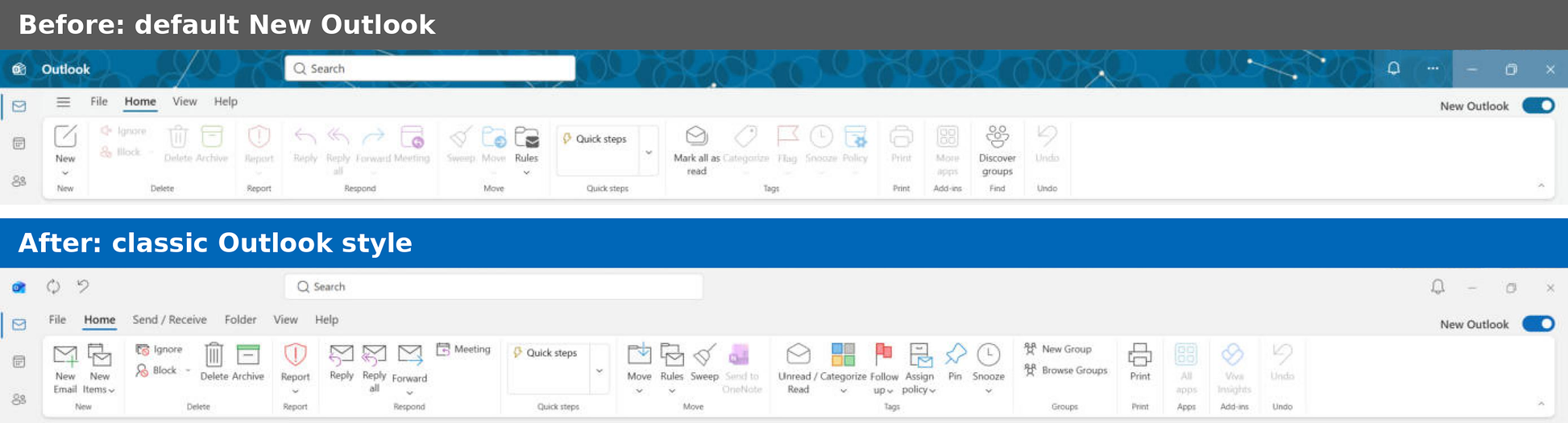
Anche la barra di navigazione è stata aggiornata, sebbene le modifiche siano relativamente contenute. MS ha scurito lo sfondo in modalità scura e introdotto contorni monocromatici per le icone di Posta, Calendario, Persone e delle altre app. Anche la vista Calendario riceve un tema in stile classico.
Attualmente il nuovo Outlook utilizza icone colorate, quindi sostituirle e scurire lo sfondo contribuisce a ricreare l'aspetto di Outlook classico.
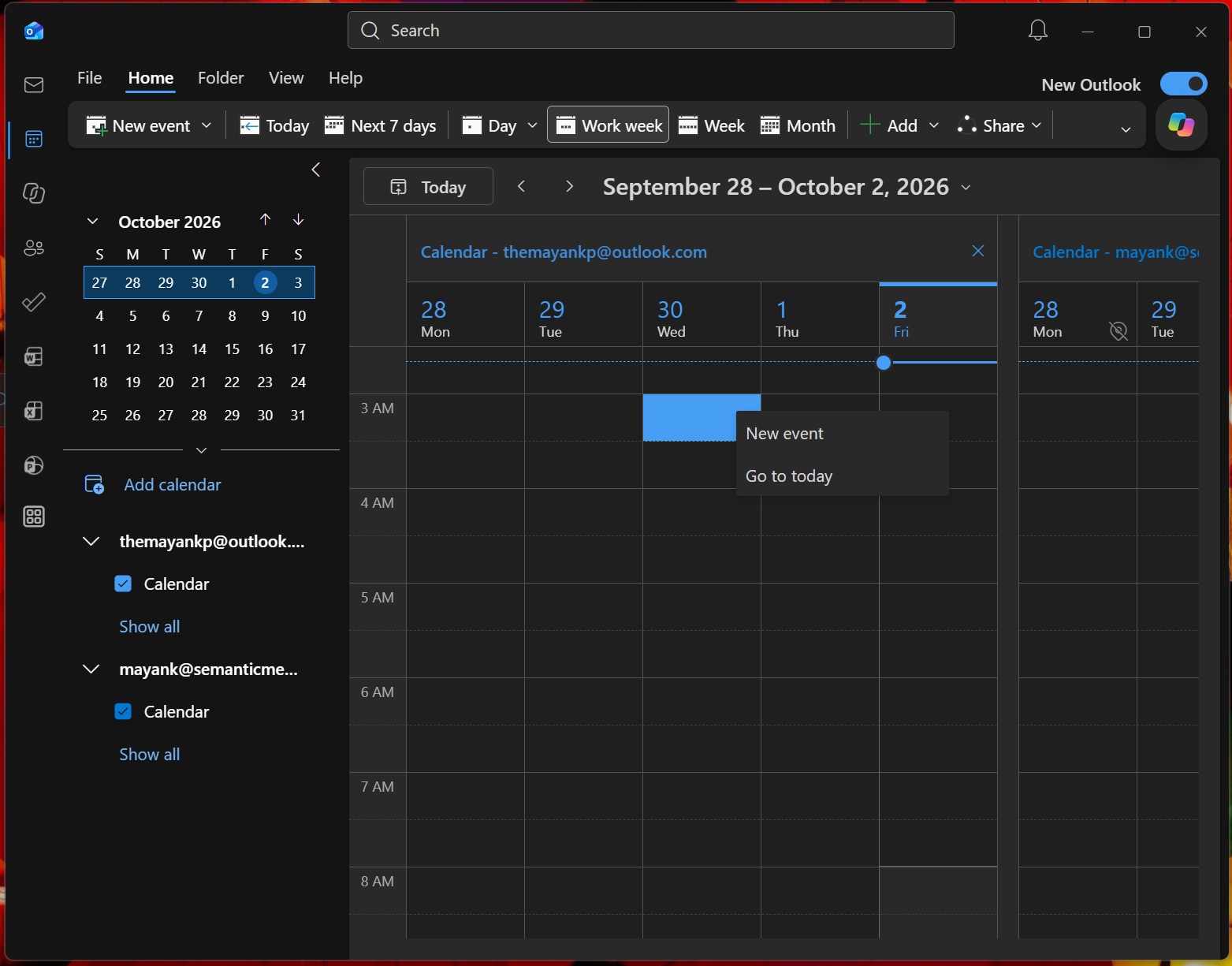
Design del Calendario ispirato alla versione classica
Anche la barra multifunzione del Calendario riprende elementi da Outlook classico. Include i pulsanti “Oggi” e “Prossimi 7 giorni” in un nuovo gruppo “Vai a”, insieme a un pulsante “Aggiungi” nella sezione “Gestisci calendari”. Questi sostituiscono i pulsanti Filtro, Visualizzazione divisa e Stampa del nuovo Outlook. Ora il Calendario include anche una scheda Cartella.
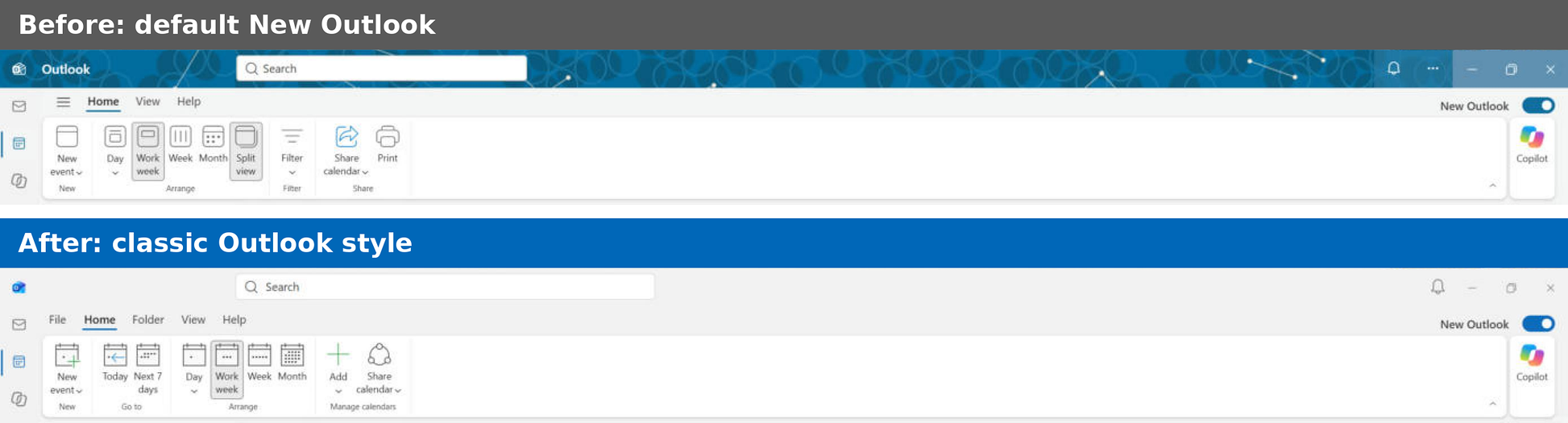
In un documento di supporto esaminato da Windows Latest, MS ha confermato di concentrarsi sull'iconografia e sulla tipografia per ridurre le differenze tra le due applicazioni.
“Quando viene attivata, l'impostazione applica modifiche coordinate all'intera esperienza di Outlook, inclusi stile visivo, layout, tipografia, icone e determinate interazioni”, ha spiegato MS. “Questo aggiornamento è progettato per aiutare gli utenti che stanno passando da Outlook classico, offrendo un'esperienza più familiare senza rinunciare alle funzionalità del nuovo Outlook”.
Elenchi di cartelle e messaggi più compatti
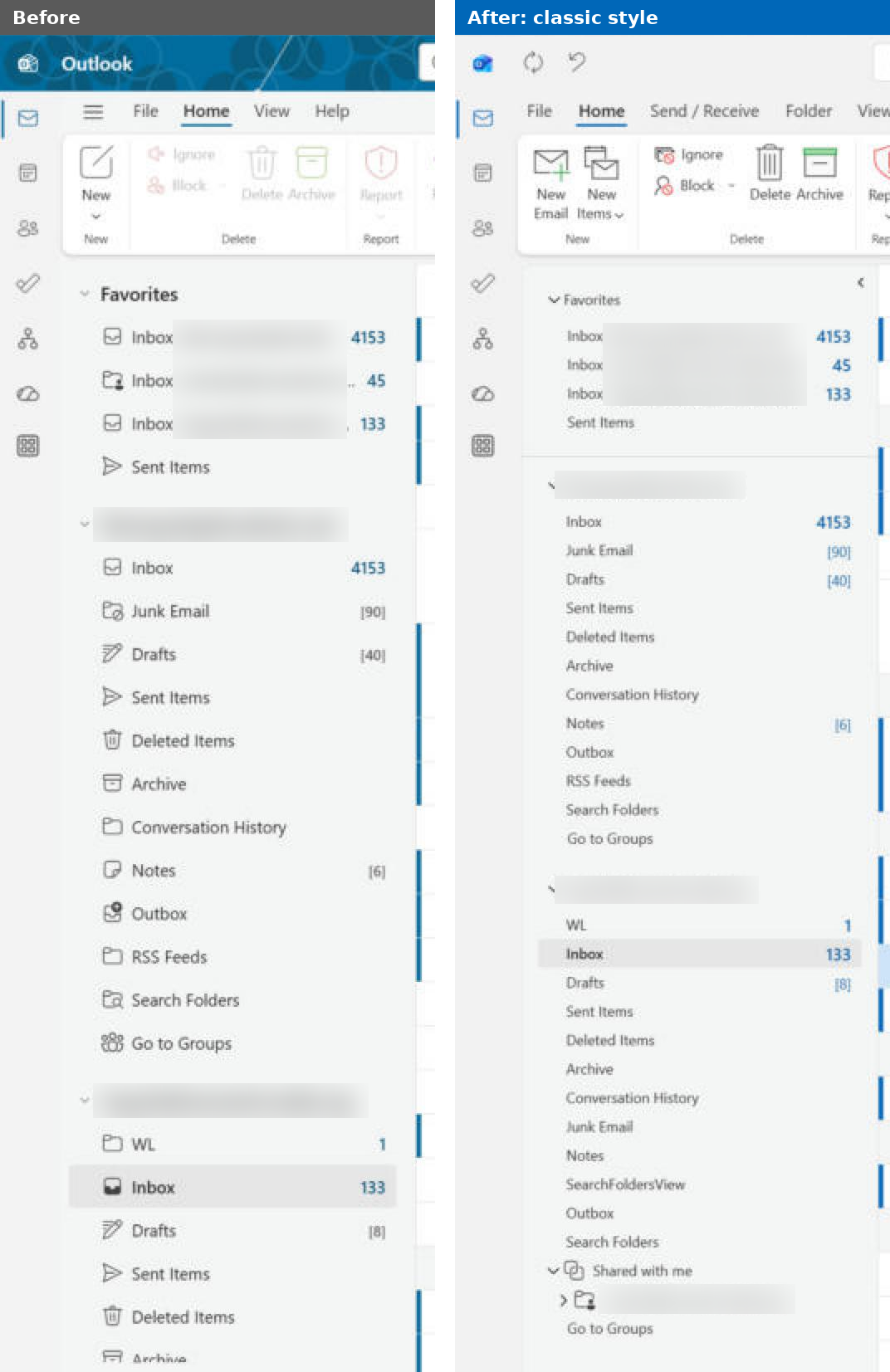
MS ha ridisegnato l'elenco delle cartelle di posta per renderlo più compatto, in modo simile a Outlook classico. Le icone non compaiono più accanto alle singole cartelle, come Posta in arrivo, Bozze e Posta inviata.
Il testo è più piccolo e la sezione Preferiti ora mostra il nome completo dell'account accanto a ogni cartella Posta in arrivo, anziché troncarlo. Ho notato anche una nuova sezione “Condivisi con me” sotto il mio account di lavoro. Come in Outlook classico, elenca le cassette postali condivise a cui posso accedere.
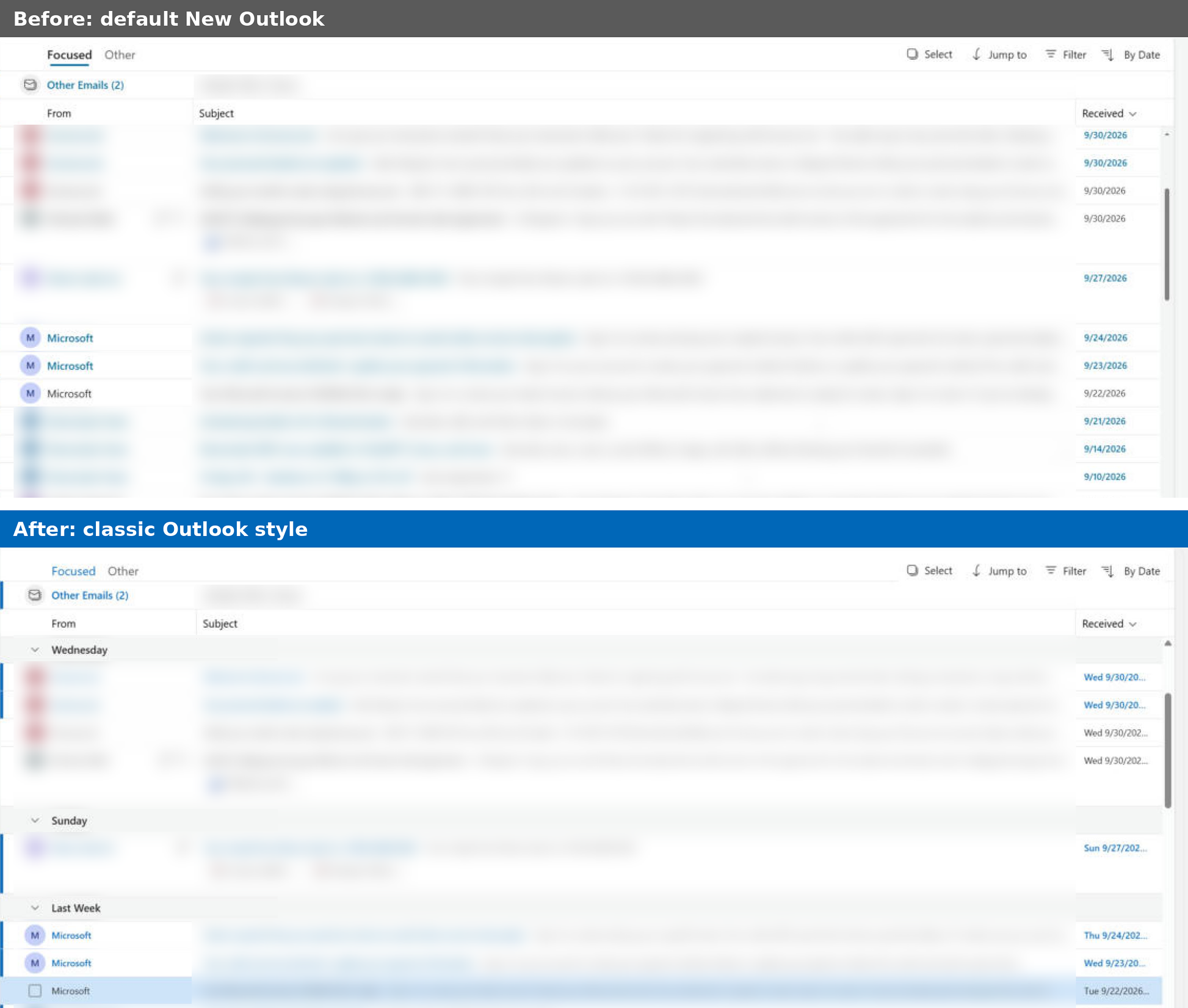
Anche l'elenco delle email ha adottato uno dei miei comportamenti preferiti di Outlook classico. Invece di raggruppare i messaggi per mese, il nuovo Outlook ora li organizza in categorie come “Ieri”, “Mercoledì”, “Domenica”, “Settimana scorsa”, “Due settimane fa” e “Mese scorso”. Ogni email mostra inoltre il giorno accanto alla data, ad esempio “Mer 30/09/2026”.
Schede e controlli della barra multifunzione
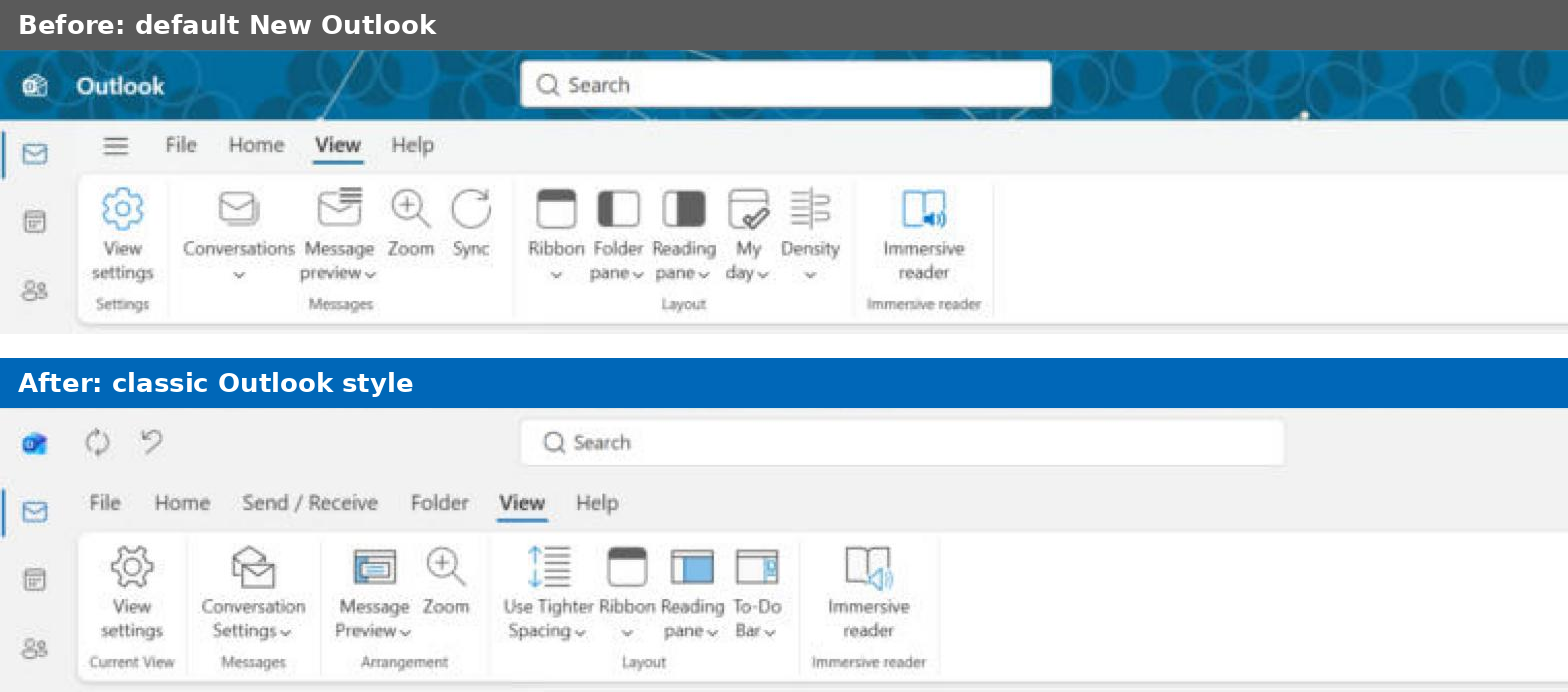
Anche la barra multifunzione, una delle parti più evidenti dell'interfaccia, riceve modifiche familiari al design. Nella vista Posta, le schede Invia/Ricevi e Cartella ora compaiono accanto a File, Home, Visualizza e Guida. Il pulsante blu “Nuovo messaggio” diventa un pulsante neutro “Nuovo messaggio di posta elettronica” con un menu a discesa separato “Nuovi elementi”, adottando al contempo l'iconografia di Outlook classico.
La scheda Invia/Ricevi è attualmente essenziale e offre soltanto due pulsanti: “Invia/Ricevi tutte le cartelle” e “Offline”. La scheda Cartella include le opzioni Nuova cartella, Nuova cartella di ricerca, Aggiungi a Preferiti e Riquadro cartelle.
La scheda Home include anche una sezione “Gruppi” con Nuovo gruppo e Sfoglia gruppi, oltre a un pulsante “Invia a OneNote”. Entrambi facevano parte della barra multifunzione di Outlook classico.
Anche la scheda Visualizza è cambiata. Ora include “Usa spaziatura più stretta”, “Impostazioni conversazione” e un'opzione “Barra Da fare”, offrendo un ulteriore richiamo a Outlook classico.
Stile classico nella finestra di composizione
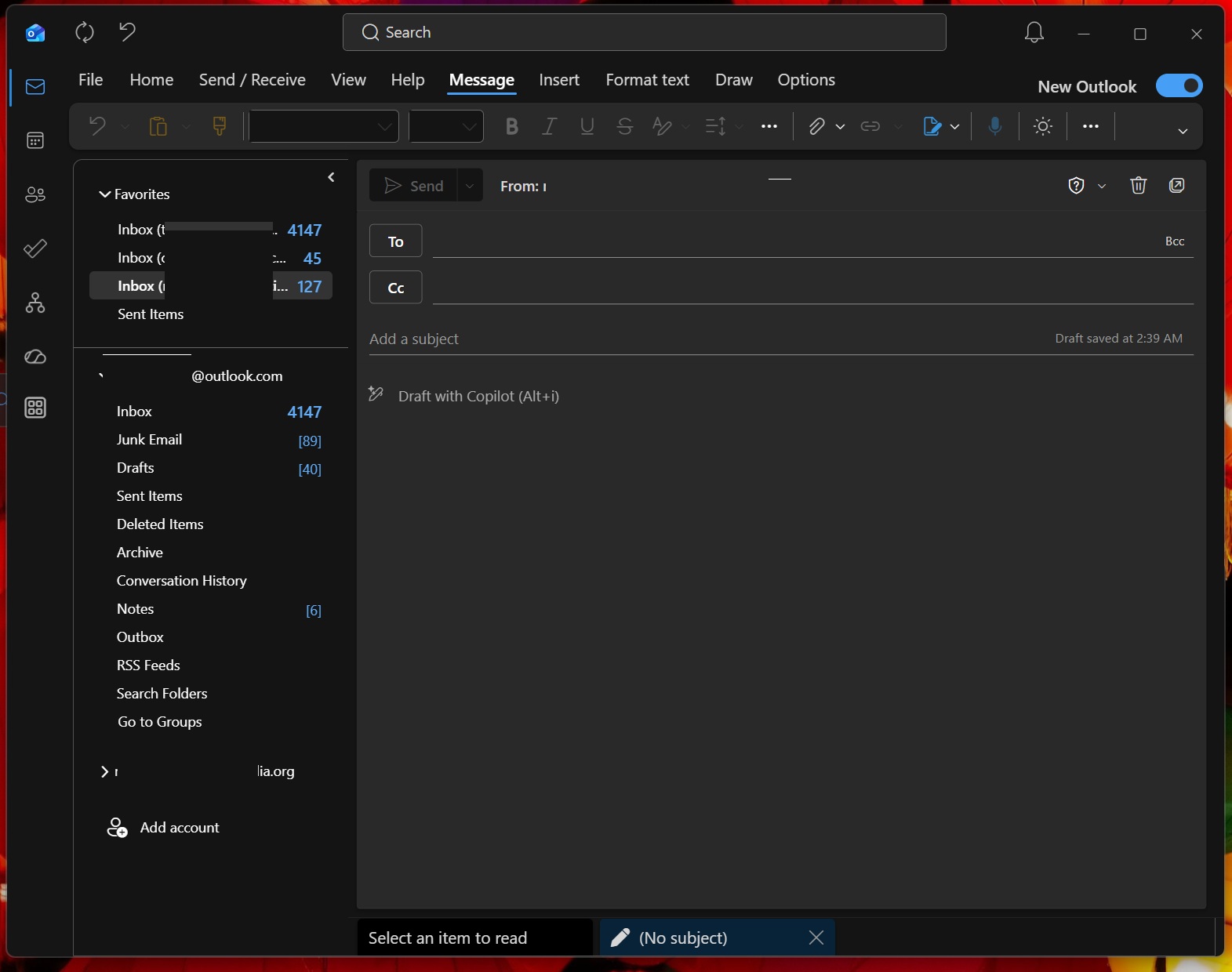
Infine, anche la finestra di composizione riceve lo stesso trattamento ispirato a Outlook classico. Nella parte superiore sono presenti le schede Messaggio, Inserisci, Formato testo, Disegno e Opzioni, mentre i controlli di formattazione sono visualizzati nella barra multifunzione sottostante.
Valutazione finale
Potrei continuare a elencare ogni singola modifica, ma è evidente che MS abbia svolto un buon lavoro nel portare l'aspetto di Outlook classico nel nuovo Outlook. Tuttavia, rimane un problema importante: MS deve ancora ripristinare un'applicazione Outlook nativa, perché la versione attuale rimane un'istanza di Edge ad alto consumo di RAM.
Windows Latest dipende da lettori come te. Impostaci come fonte preferita su Google Discover e Ricerca Google e aiuta il nostro giornalismo indipendente a raggiungere più persone.
