
 STEAM
STEAM
 Gioco per PC

Microsoft Conferma la Ricerca di Windows 11 Senza Bing
Microsoft ha ufficialmente confermato che la ricerca nel menu Start di Windows 11 consentirà agli utenti di disattivare i risultati web di Bing. Questo cambiamento garantisce che la ricerca di Windows mostri solo file e app locali, offrendo un'esperienza completamente offline. Inoltre, Microsoft sta separando i Microsoft Rewards dalla ricerca di Windows per migliorare velocità e affidabilità.
Marcus Conferma un'Esperienza di Ricerca Windows Migliorata
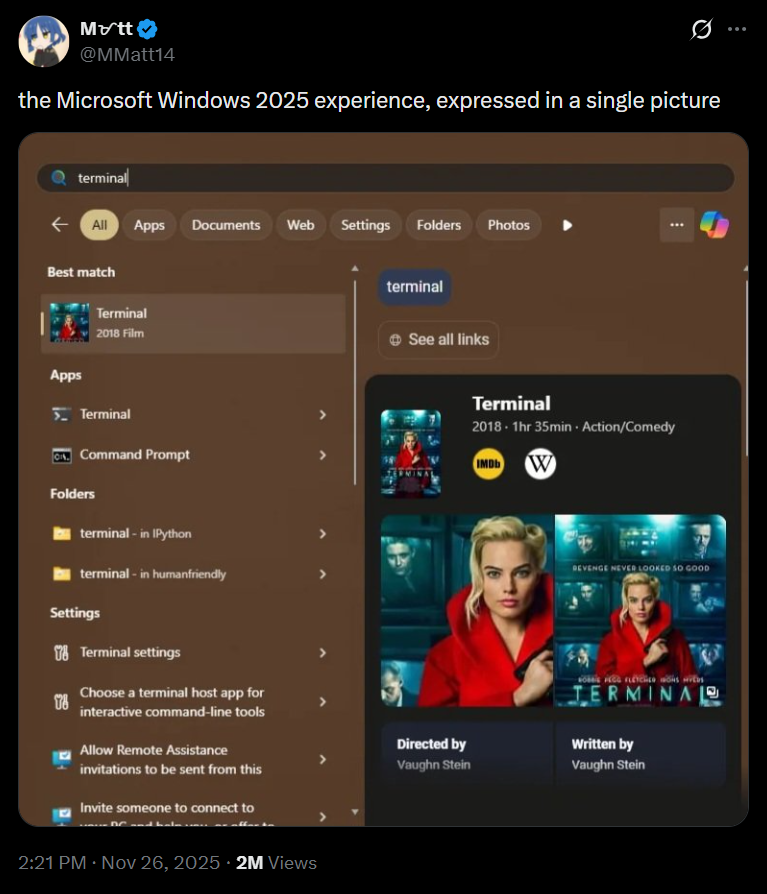
In un post su X, Marcus, il direttore del design di Microsoft, ha annunciato che la ricerca di Windows sta diventando più veloce, più affidabile e includerà presto l'opzione per disattivare i risultati web. Secondo Microsoft, Bing rimarrà abilitato per impostazione predefinita nella ricerca di Windows, ma gli utenti potranno disattivarlo con pochi clic. Questo elimina la necessità di modificare il Registro di Windows, utilizzare le impostazioni dei Criteri di Gruppo, cambiare regione o installare versioni LTSC di Windows per disabilitare l'integrazione di Bing.
Come Disattivare Bing nella Ricerca di Windows
- Apri Impostazioni.
- Vai su Privacy e Sicurezza > Ricerca.
- Disattiva l'opzione “risultati web”.
Una volta disattivato Bing, la ricerca di Windows mostrerà solo risultati locali e l'icona dei Microsoft Rewards non sarà più visibile. Inoltre, disattivare Bing eliminerà gli annunci di Copilot durante la ricerca di file. Questo aggiornamento rimuove anche elementi di MSN, Bing e altri servizi Microsoft collegati dalla homepage della ricerca di Windows, lasciando un'interfaccia pulita che mostra solo le ricerche recenti. L'esperienza risultante sarà simile o migliore rispetto a Windows 11 LTSC, dove la ricerca web è già completamente disattivata.
Questa funzione è ancora in fase di test e sarà presto disponibile per gli utenti.
Ricerca di Windows Senza Bing: Una Rivoluzione
Sebbene la ricerca di Windows non sia intrinsecamente negativa, è stata criticata per essere frustrante e inefficace nel trovare i file corretti. Il problema principale risiede nell'integrazione di Bing/ricerca web, che complica la capacità di cercare in modo efficiente file e app locali.
Strumenti di terze parti come PowerToys dimostrano il potenziale per una ricerca di file e app più veloce e accurata. Curiosamente, questi strumenti si basano sull'indicizzatore della ricerca di Windows, lo stesso sistema che alimenta il pannello di ricerca nativo di Windows. Questo solleva la domanda: perché la ricerca di Windows è inefficiente quando altre applicazioni che utilizzano lo stesso indicizzatore funzionano meglio? La risposta risiede nell'integrazione di Bing.
L'Impatto dell'Integrazione di Bing
Quando Bing/ricerca web è abilitato, la ricerca di Windows deve filtrare i risultati tra file locali, app e il web. Questo spesso porta a confusione sull'intento dell'utente. Ad esempio, cercare "Mappe" potrebbe dare priorità ai risultati web di Bing rispetto all'app Mappe installata localmente. Questa inefficienza deriva dalla necessità di bilanciare più contesti di ricerca.
Migliorare la Ricerca di Windows Rimuovendo l'Integrazione Web
La ricerca di Windows opera su un approccio basato su algoritmi e indici, simile ai motori di ricerca tradizionali. Sebbene manchi di capacità AI per interpretare intelligentemente l'intento dell'utente, funziona significativamente meglio quando i risultati della ricerca web sono esclusi. Concentrandosi esclusivamente su file e app locali, la ricerca di Windows può offrire risultati più veloci e accurati.
Windows Latest dipende da lettori come te. Rendici la tua fonte preferita su Google Discover e Google Search per aiutare il nostro giornalismo indipendente a raggiungere un pubblico più ampio.
