

MS rimuove il Drag Tray di Windows 11 in seguito al feedback degli utenti
MS raramente intraprende esperimenti audaci sull'esperienza utente per Windows 11 a causa del rischio di reazioni negative. Tuttavia, l'azienda ha introdotto una funzionalità chiamata “Drag Tray”, che sembrava promettente sulla carta ma si è rivelata un fastidio per gli utenti durante le operazioni di trascinamento. A seguito di feedback negativi, MS ha deciso di rimuovere la funzionalità e sta esplorando alternative.
Che cos'è il Drag Tray?
Se non hai familiarità con il termine "Drag Tray", si tratta di una funzionalità che si attiva quando trascini un file sul desktop verso la parte superiore dello schermo. Si apre un vassoio di condivisione che ti consente di inviare il file tramite app come WhatsApp, Outlook o altre.
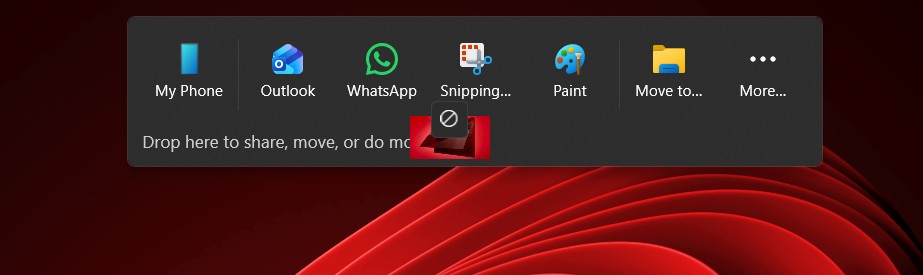
Sebbene l'idea fosse quella di semplificare il processo di condivisione dei file, l'implementazione non è stata all'altezza. La funzionalità sarà rimossa in un futuro aggiornamento di Windows fino a quando MS non troverà un'alternativa adeguata. Ma cosa è andato storto con il Drag Tray?
Sfide con il Drag Tray
Il problema principale risiede nella sua interferenza con le normali operazioni di trascinamento. Il vassoio fluttuante occupa spesso una parte significativa dello schermo e appare quasi istantaneamente quando gli utenti trascinano un file verso la parte superiore dello schermo. Questa attivazione involontaria ha frustrato molti utenti.
Anche dopo che MS ha provato a rendere il vassoio più piccolo e meno invasivo, le modifiche non sono state apprezzate dagli utenti. La funzionalità è diventata particolarmente problematica per le persone con desktop disordinati o per chi riorganizza frequentemente i propri file. Trascinare un file sul desktop o all'interno di una finestra di Esplora file massimizzata poteva attivare involontariamente il vassoio, interrompendo il processo.

Ad esempio, gli utenti hanno segnalato scenari in cui tentavano di spostare file in cartelle specifiche solo per vedere il Drag Tray ostacolare le loro azioni. Nonostante l'obiettivo di migliorare la produttività, la funzionalità ha spesso avuto l'effetto opposto. Sebbene potesse essere utile per gli utenti touchscreen—permettendo loro di condividere facilmente i file trascinandoli in cima allo schermo—la funzionalità non ha soddisfatto le aspettative degli utenti esperti che danno priorità all'organizzazione del desktop.
Risposta di MS
In un documento di supporto, MS ha confermato che ha iniziato a rimuovere il Drag Tray nelle ultime build di Windows Insider. Per gli utenti generali, la rimozione sarà distribuita nei prossimi aggiornamenti nelle prossime settimane o mesi.
L'azienda non ha abbandonato l'idea di semplificare la condivisione dei file. Al contrario, MS sta considerando una nuova soluzione per migliorare l'esperienza di condivisione dei file. Nelle sue note di rilascio aggiornate, MS ha dichiarato:
“Grazie agli Insider che hanno fornito feedback sull'esperienza del Drag Tray. Basandoci sui feedback, stiamo rimuovendo questa esperienza in questa build. Continueremo a esplorare miglioramenti in quest'area e non vediamo l'ora di condividere di più su una futura esperienza sostitutiva in un aggiornamento successivo.”
Come disabilitare la funzionalità Drag Tray in Windows 11
Per coloro che trovano il Drag Tray particolarmente fastidioso e non vogliono aspettare l'aggiornamento ufficiale per rimuoverlo, la funzionalità può essere disabilitata manualmente seguendo questi passaggi:
- Apri Impostazioni.
- Vai su Sistema > Condivisione nelle vicinanze.
- Individua l'interruttore per Drag Tray e impostalo su “Disattivato”.
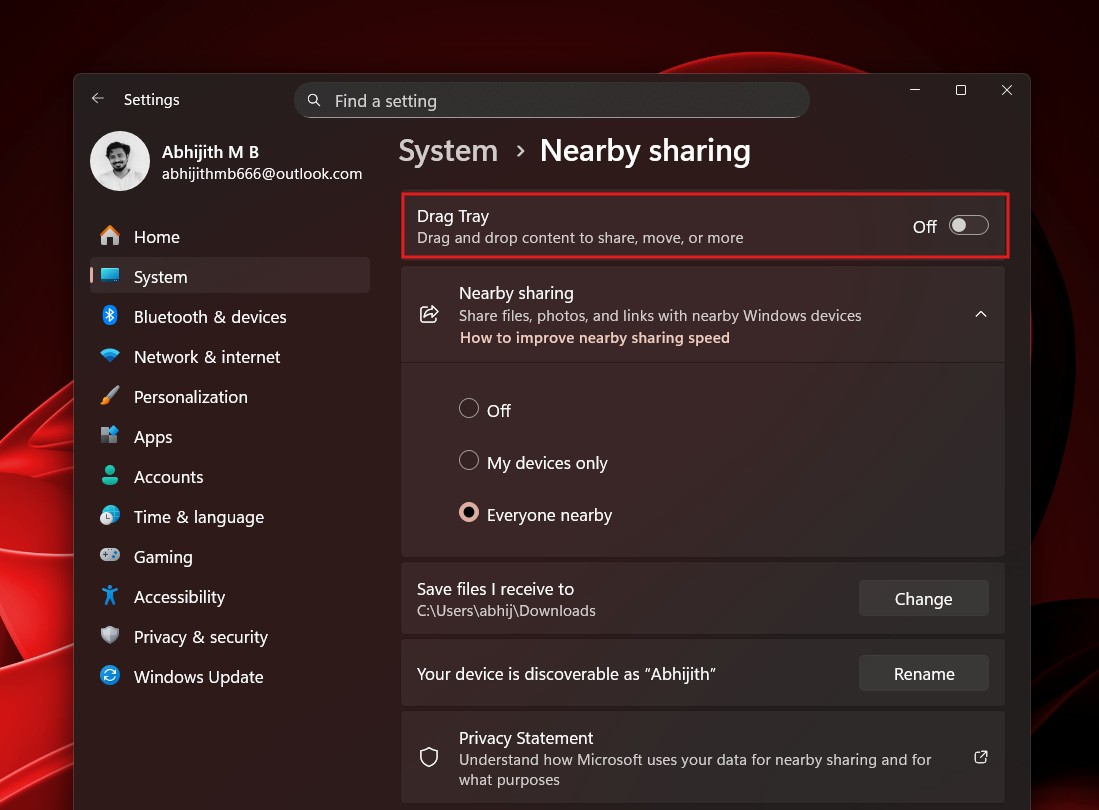
Una volta disabilitato, Windows non mostrerà più il Drag Tray durante il trascinamento dei file. Nota che la funzionalità è attivata per impostazione predefinita e richiede la disattivazione manuale fino a quando non verrà completamente rimossa nei futuri aggiornamenti.
Considerazioni finali
Sebbene il concetto di Drag Tray avesse del potenziale, la sua esecuzione ha lasciato molto a desiderare. Non è riuscito a bilanciare la facilità di condivisione con una gestione fluida dei file, portando a frustrazione tra gli utenti. La decisione di MS di rimuovere la funzionalità riflette il suo impegno nei confronti del feedback degli utenti e la sua disponibilità ad adattarsi.
Pensi che il Drag Tray avesse del potenziale o fosse un errore fin dall'inizio? Facci sapere i tuoi pensieri nei commenti qui sotto.
Windows Latest dipende da lettori come te. Rendici la tua fonte preferita su Google Discover e Google Search, e aiuta il nostro giornalismo indipendente a raggiungere un pubblico più ampio.
