

La nuova impostazione nascosta di Windows 11: Apri app ingrandite
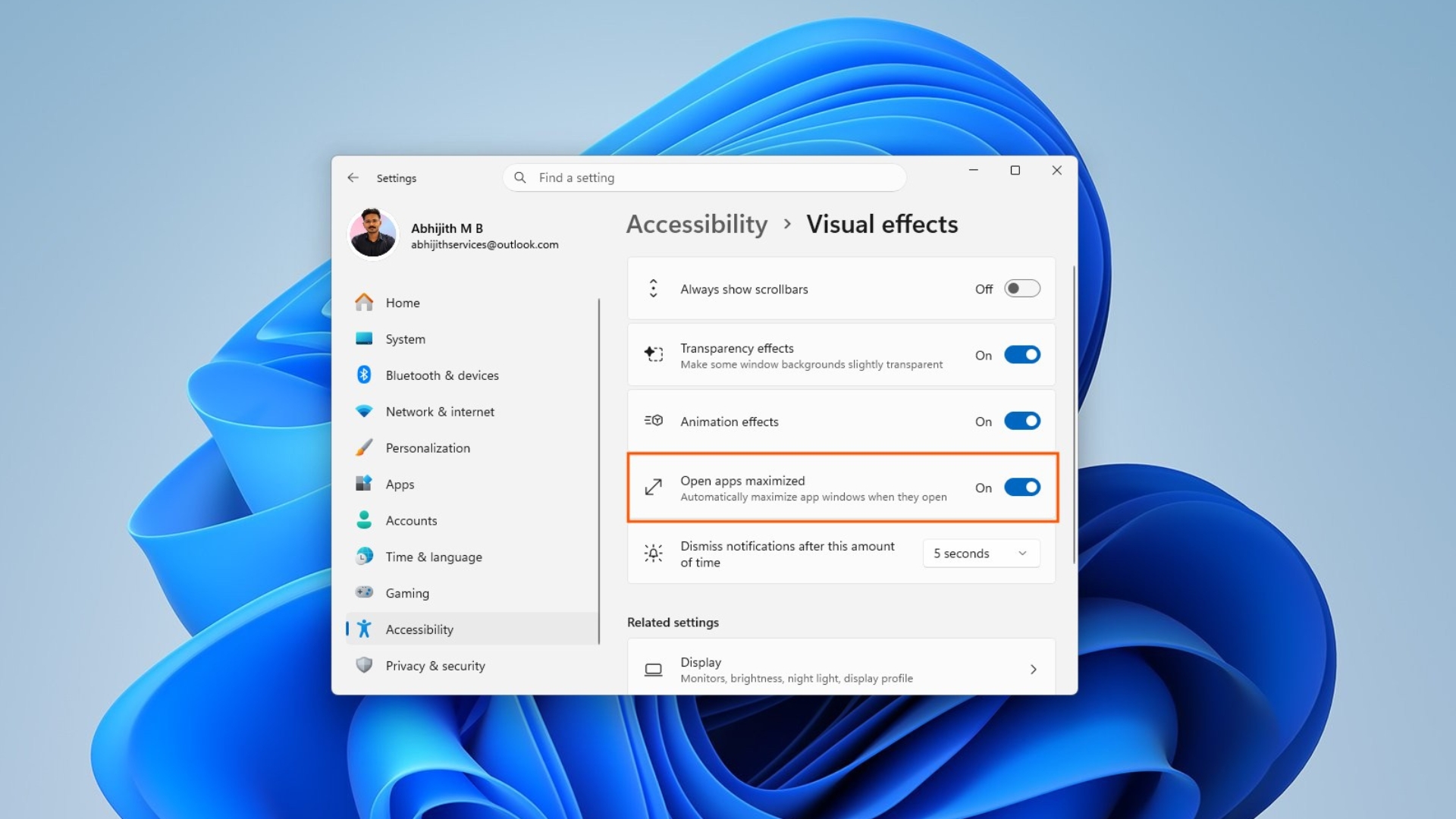
La build sperimentale 26340.9212 di Windows 11 Insider Preview introduce una nuova funzionalità nascosta chiamata Apri app ingrandite. Come suggerisce il nome, attivando questa impostazione le app si apriranno ingrandite per impostazione predefinita, invece di mantenere la dimensione della finestra precedente. Questa funzione, sebbene ancora in fase di test, può essere abilitata da alcuni utenti sul canale Sperimentale.
MS non ha ancora rilasciato alcun annuncio ufficiale riguardo a questa funzionalità, indicando che probabilmente è nelle prime fasi di sviluppo. Tuttavia, la sua presenza nella build sperimentale suggerisce che l'azienda stia esplorando la sua potenziale utilità.
Come accedere all'impostazione Apri app ingrandite
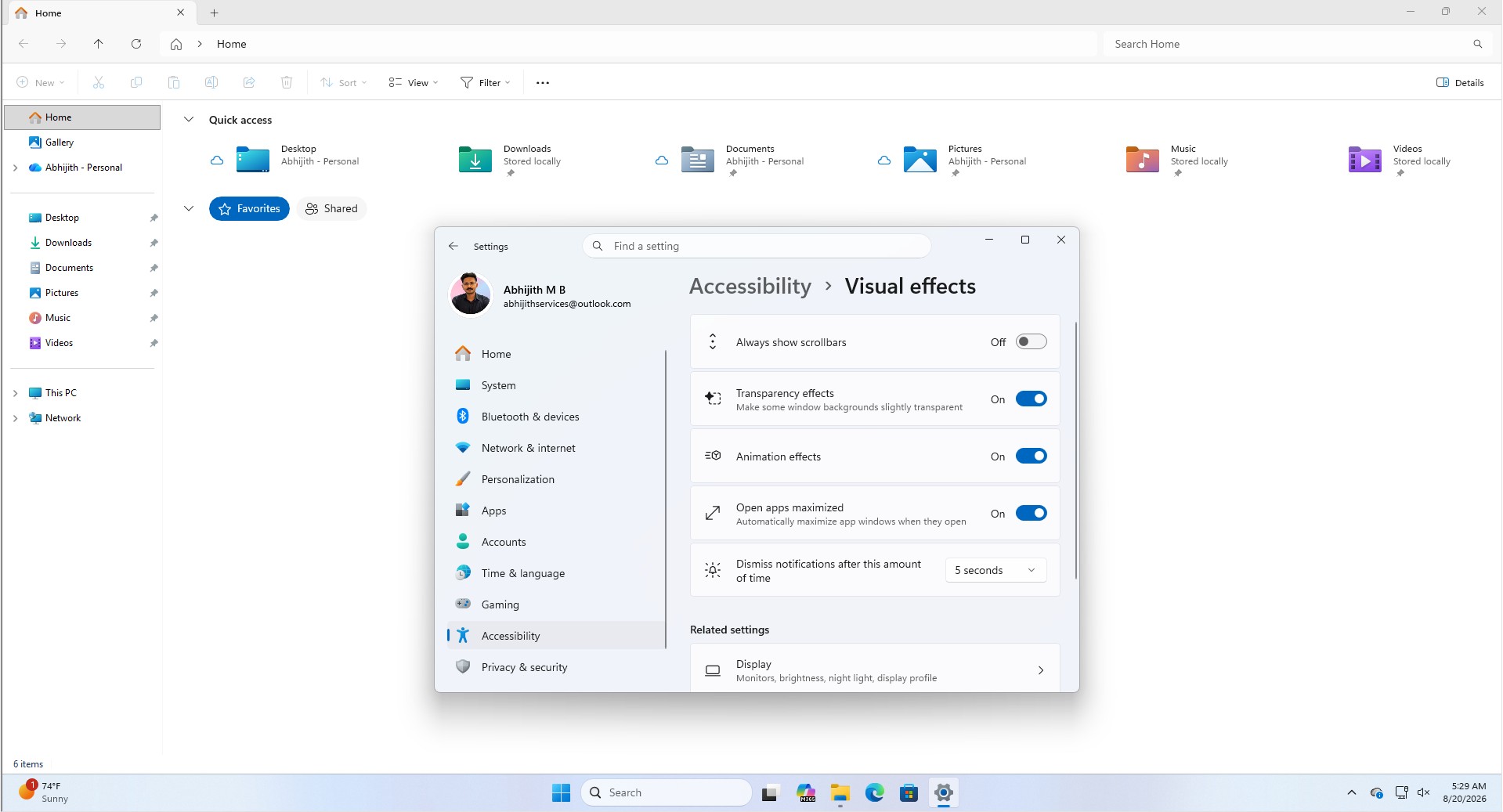
La funzione Apri app ingrandite è attualmente disponibile in Impostazioni > Accessibilità > Effetti visivi, insieme ad altre opzioni come Effetti di trasparenza ed Effetti di animazione. I primi test mostrano che la funzione funziona perfettamente per tutte le applicazioni, rendendola un'opzione conveniente per gli utenti che cliccano frequentemente sul pulsante di ingrandimento.
Ottimizzato per schermi più piccoli
Sebbene la funzione Apri app ingrandite potrebbe non essere interessante per gli utenti con monitor più grandi, come un display da 27 pollici, ha molto più senso per gli schermi più piccoli. Ad esempio, su un laptop da 14 pollici, gli utenti spesso ingrandiscono le app non appena le aprono, rendendo questa funzione una comodità che fa risparmiare tempo eliminando clic ripetitivi.
Dispositivi compatti come laptop da 13 o 14 pollici, lo schermo da 12 pollici del MS Surface Pro e i tablet Windows sono quelli che ne traggono maggior vantaggio. In particolare, sui dispositivi touchscreen, premere il piccolo pulsante di ingrandimento con un dito può risultare scomodo. Sebbene i tablet Windows siano meno comuni al giorno d'oggi—sostituiti da dispositivi 2-in-1 come il prossimo Lenovo Yoga 9n con NVIDIA RTX Spark—questa impostazione potrebbe comunque essere utile per gli utenti touchscreen.
Inoltre, le console portatili da gioco con Windows spesso utilizzano la modalità XBOX per il gaming a schermo intero. Per gli utenti che tornano al normale ambiente desktop di Windows, una funzione che bypassa completamente la modalità finestra può migliorare l'esperienza utente.
Spazio per miglioramenti
Testando la funzione, è emerso che quando l'impostazione viene disattivata, Windows continua a ricordare l'ultimo stato della finestra utilizzato da un'app, il che potrebbe risultare confuso. Un'implementazione migliore potrebbe prevedere il ripristino della dimensione originale della finestra dell'app quando l'impostazione viene disattivata. Un altro miglioramento potrebbe essere la possibilità di personalizzare a quali app applicare l'impostazione, anche se un controllo così dettagliato potrebbe essere troppo ambizioso per un semplice interruttore.
Inoltre, la funzione potrebbe trarre vantaggio dall'essere consapevole del tipo di display. Ad esempio, potrebbe attivarsi automaticamente sugli schermi più piccoli come un laptop e disattivarsi quando il sistema è connesso a un monitor più grande.
È interessante notare che questa funzione è stata identificata per la prima volta dall'osservatore di Windows phantomofearth. Una risposta al loro post sui social media ha proposto un altro possibile miglioramento: un'opzione per aprire le app centrate sullo schermo invece che ingrandite, che potrebbe soddisfare un diverso insieme di preferenze degli utenti.
Come abilitare Apri app ingrandite in Windows 11
La funzione è ancora sperimentale e potrebbe non essere visibile a tutti gli utenti, anche se utilizzano la build corretta. Per abilitarla:
- Assicurati di eseguire la Windows 11 Insider Preview Experimental build 26340.9212 o una versione successiva.
- Se l'interruttore non è visibile in Impostazioni > Accessibilità > Effetti visivi, scarica ViVeTool dal suo repository ufficiale su GitHub.
- Estrai la cartella di ViVeTool, apri il Prompt dei comandi o il Terminale come amministratore e accedi alla cartella estratta.
- Esegui il seguente comando:
vivetool /enable /id:62915050. - Riavvia il sistema e controlla in Impostazioni > Accessibilità > Effetti visivi per il nuovo interruttore.
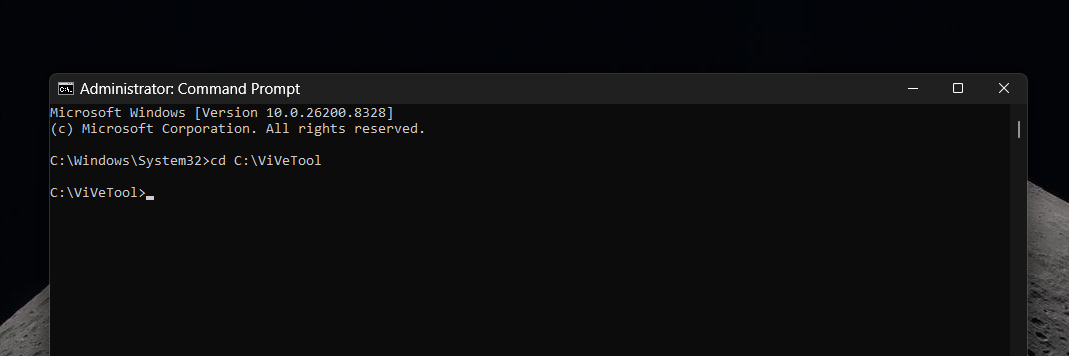
Per disabilitare la funzione, utilizza il comando vivetool /disable /id:62915050 e riavvia il PC. Nota che questo comando è specifico per l'attuale build sperimentale e potrebbe non funzionare nei futuri aggiornamenti.
Considerazioni finali
Al momento, questa funzione rimane un test controllato all'interno del canale Sperimentale e MS non ha fornito aggiornamenti ufficiali sul suo futuro. Il fatto che progredisca verso le versioni Beta, Release Preview o una build stabile dipenderà probabilmente dal feedback degli utenti. Nonostante la sua semplicità, Apri app ingrandite ha un potenziale significativo, specialmente se MS integrerà miglioramenti come la consapevolezza del display o la personalizzazione specifica per app.
Se sei interessato a questa funzione, considera di condividere i tuoi pensieri con MS per aiutare a plasmare il suo sviluppo. Per ora, aspetteremo di vedere se questa funzione sperimentale diventerà parte di un futuro aggiornamento di Windows 11.
