
Dopo 31 anni, MS consente agli utenti di disattivare il popup dei Tasti permanenti di Windows 11, nato da un flipper dell’era Windows 95

MS sta aggiungendo una casella di controllo “Non attivare mai Tasti permanenti con questa scorciatoia” alla finestra di dialogo che appare quando si preme involontariamente Maiusc cinque volte. Fortunatamente, anche l'avviso di Filtro tasti sta ricevendo un'opzione simile. Windows Latest ha testato la funzionalità nell'ultima build Insider di Windows 11.
Purtroppo, la finestra di dialogo rimane la stessa vecchia finestra Win32. Tuttavia, il responsabile del design di MS ha risposto a un post su X relativo al problema, affermando che sta lavorando per modernizzare le finestre di dialogo legacy. Il popup può essere fastidioso, ma esiste a causa di un gioco di flipper pubblicato nel 1995.
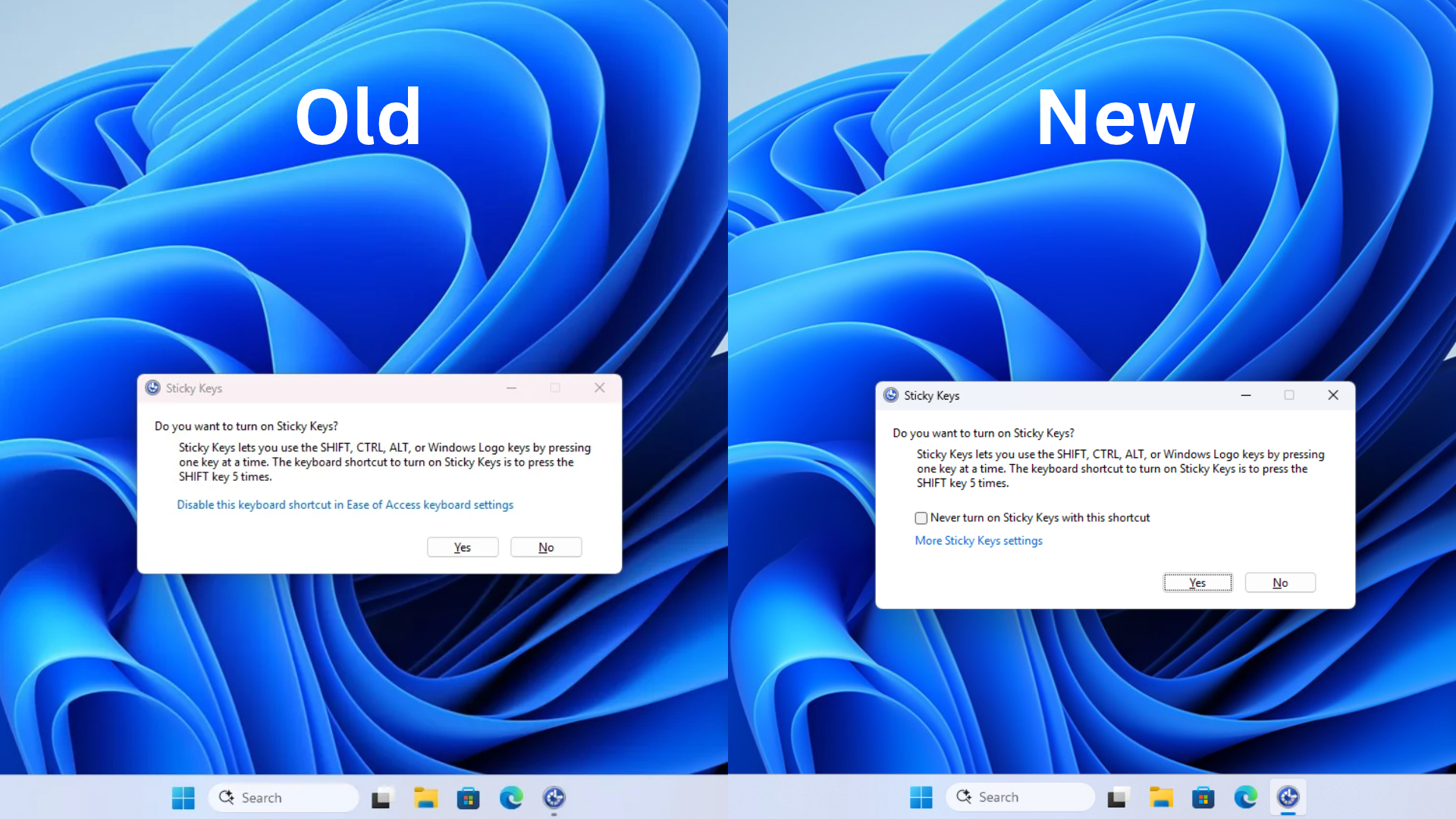
Windows 11 consente finalmente di disattivare il popup di Tasti permanenti senza aprire Impostazioni
Attivo accidentalmente l'avviso di Tasti permanenti quasi ogni settimana, nonostante non utilizzi affatto questa funzionalità. Quando Jen Gentleman, membro del team di progettazione di Windows, ha scritto su X che MS stava “aggiungendo la possibilità di disattivare definitivamente l'avviso”, sono tornato alle note di rilascio che in precedenza avevo letto solo rapidamente.
La modifica è disponibile nella build 26340.9882 (Sperimentale) e nella build 26320.9876 (Beta), entrambe pubblicate il 6 novembre e basate su Windows 11 versione 26H2. MS afferma che gli utenti possono “scegliere di non ricevere più la richiesta” dalle finestre di dialogo di Tasti permanenti e Filtro tasti. Tuttavia, nella build Sperimentale fa parte di una distribuzione controllata delle funzionalità, quindi potrebbe non essere ancora disponibile per tutti.
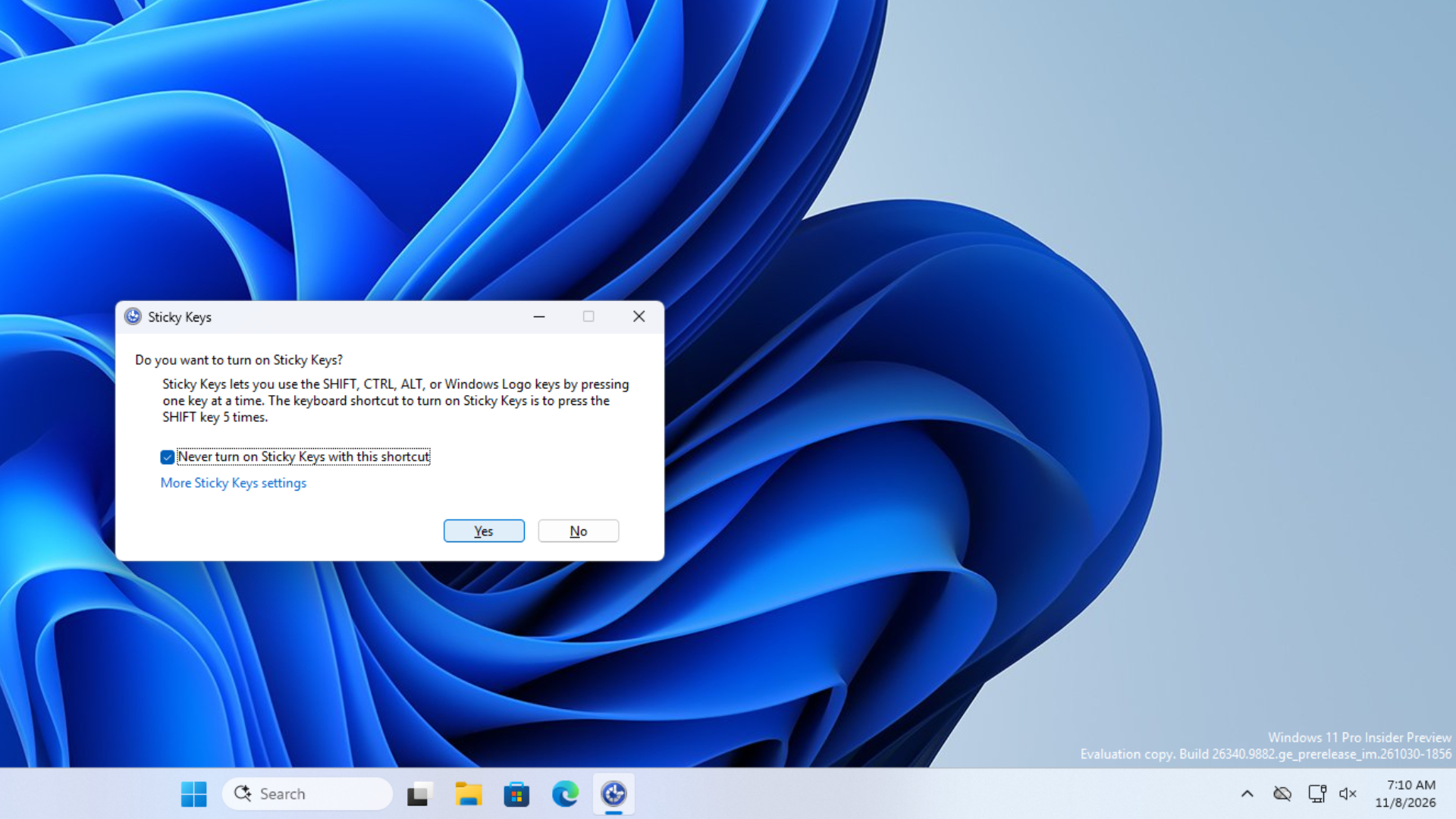
Ho installato la build 26340.9882 sulla mia macchina virtuale e ho premuto Maiusc cinque volte. La vecchia finestra di dialogo offriva i pulsanti Sì e No, insieme a un collegamento alle “impostazioni della tastiera di Accessibilità facilitata”, nonostante Windows 11 abbia sostituito il nome Accessibilità facilitata con Accessibilità già da anni. La nuova finestra di dialogo aggiunge la casella di controllo sopra un collegamento “Altre impostazioni di Tasti permanenti”. L'ho selezionata, ho fatto clic su No e ho premuto Maiusc altre cinque volte. Windows non ha più mostrato l'avviso.
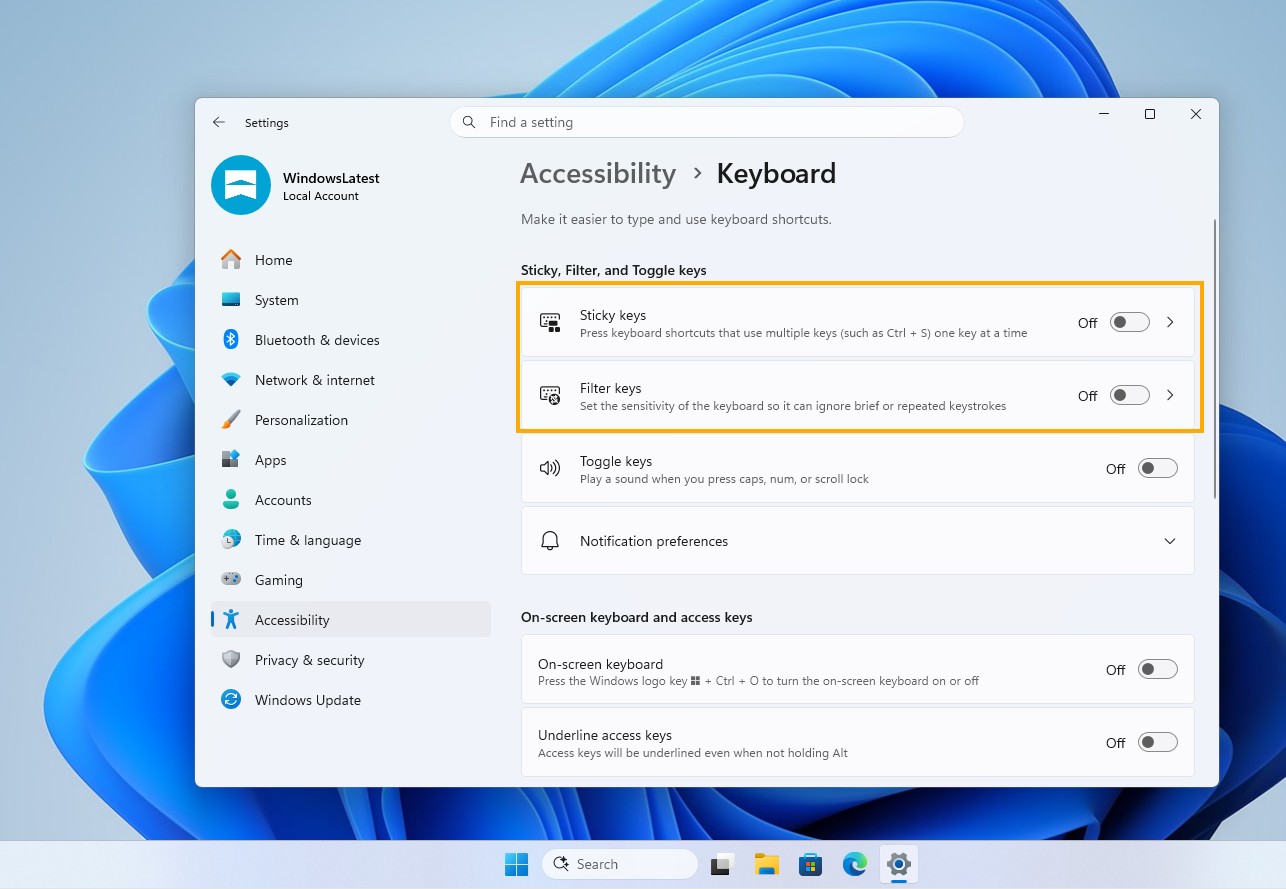
Tasti permanenti non verrà rimosso e potrà ancora essere attivato da Impostazioni > Accessibilità > Tastiera. Come ha osservato Jen in una risposta, disattivare la scorciatoia da quella sezione è “sempre stato possibile”, ma molte persone scoprono questa opzione soltanto dopo aver chiuso il popup decine di volte. Un utente che ha risposto al suo post ha ricordato un gioco online che utilizzava Maiusc per cambiare pozione, nel quale l'avviso aveva causato “innumerevoli” morti durante le battaglie.
Il responsabile del design di MS sta lavorando per modernizzare le finestre di dialogo legacy
La casella di controllo risolve il fastidio immediato, ma ci sono buone notizie anche per chi ritiene che la finestra di dialogo abbia un aspetto datato. Ironia della sorte, MS ha aggiornato una finestra di dialogo Win32 vecchia di 31 anni per porre fine a un problema che dura da 31 anni, mantenendola però su Win32. Un utente su X ha subito fatto notare che non supporta ancora la modalità scura.
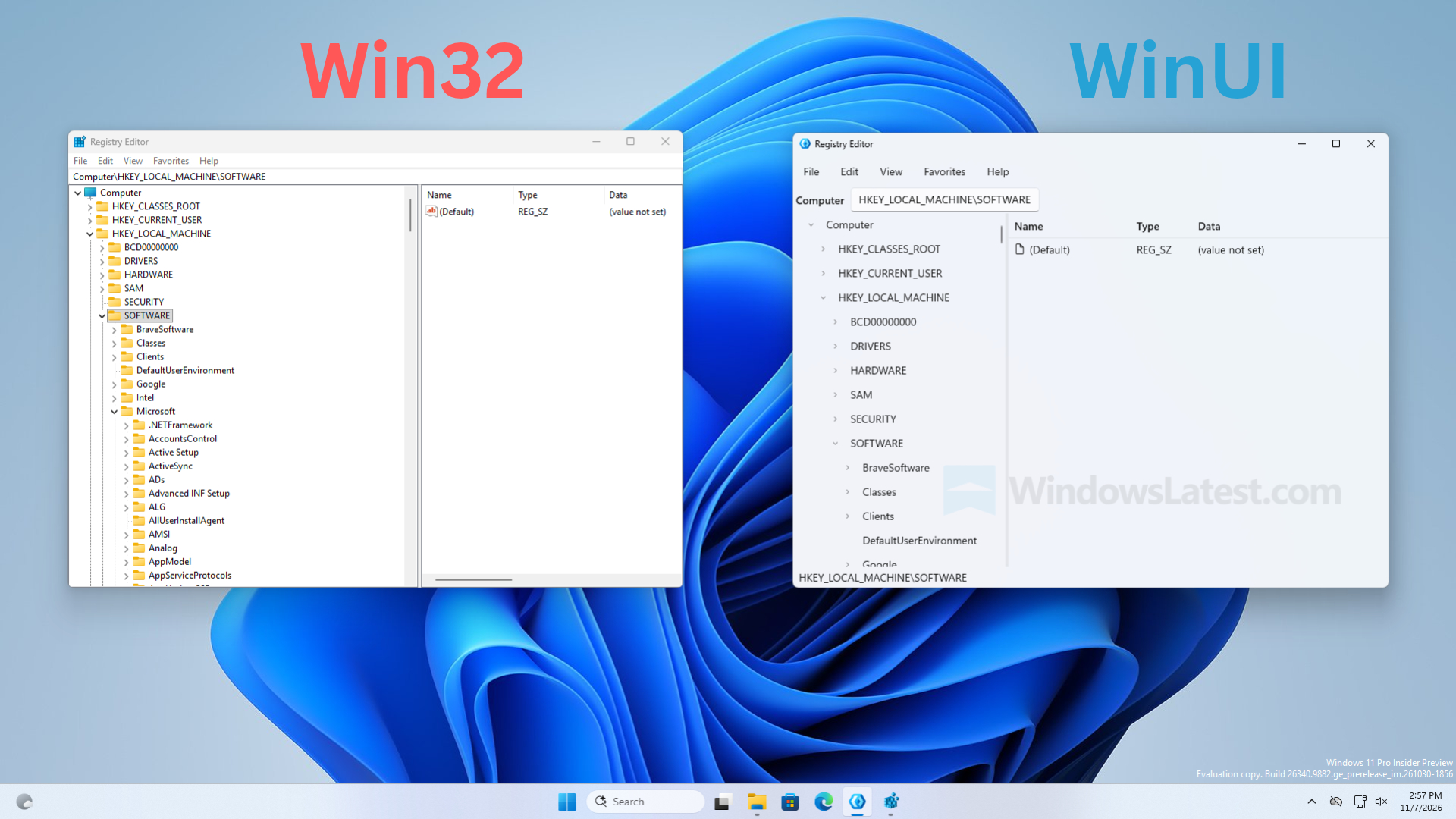
In risposta al post di Jen, un altro utente ha chiesto a MS di “convertire a WinUI” le finestre di dialogo Win32 legacy e le applicazioni MMC. Marcus Ash, Corporate Vice President of Design and Research for Windows and Devices di MS, ha risposto: “Preso nota, stiamo lavorando anche a questo.”
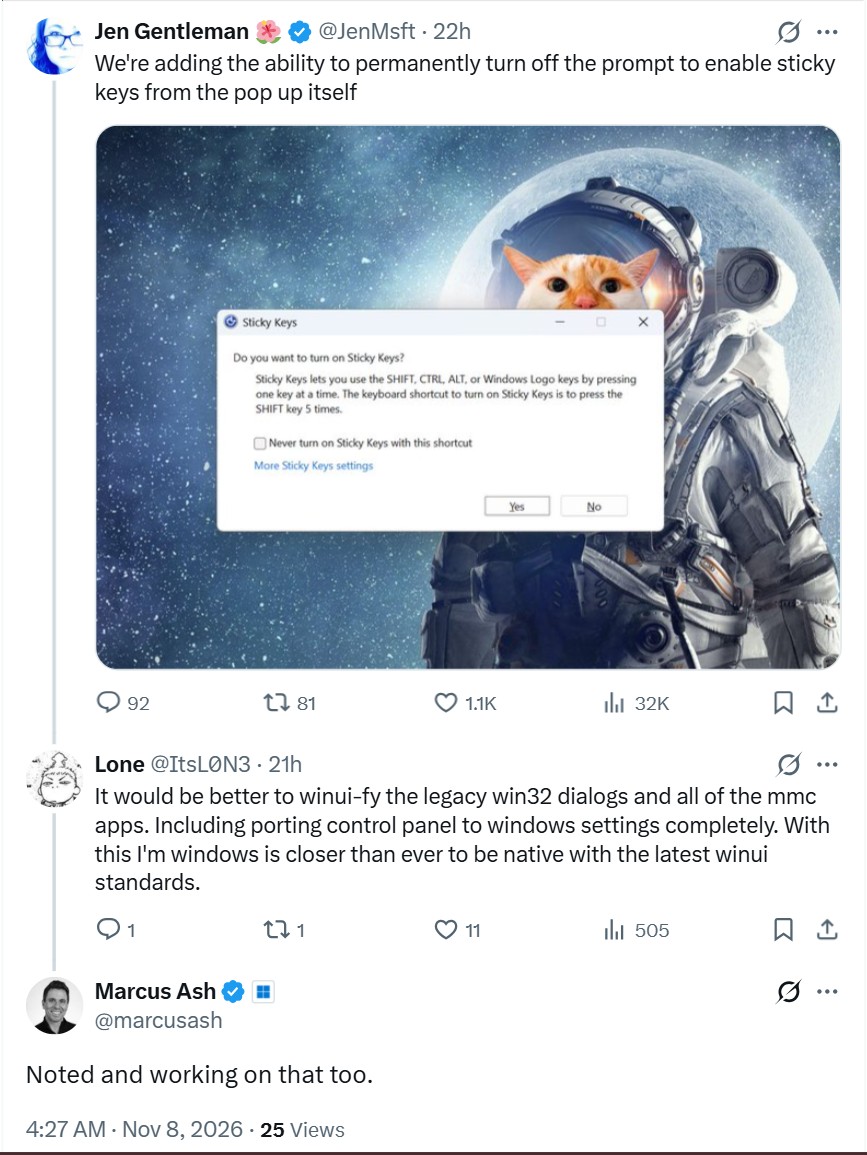
Ash non ha affermato che la finestra di dialogo di Tasti permanenti sarà la prossima. Tuttavia, a marzo ha dichiarato che MS stava sviluppando strumenti per modernizzare le finestre di dialogo più vecchie e, successivamente, il Partner Director of Design March Rogers ha confermato che il team stava procedendo con l'elenco delle finestre di dialogo legacy. Abbiamo inoltre scoperto che il vecchio strumento di deframmentazione è incluso nell'elenco WinUI. La sostituzione del codice legacy con WinUI da parte di MS è uno degli sviluppi che preferisco osservare e oggi ho persino provato un esempio nativo dell'Editor del Registro di sistema in WinUI.
Il popup di Tasti permanenti esiste a causa di Space Cadet Pinball
Charles Oppermann, entrato in MS nel 1994 come Program Manager per l'accessibilità di Windows e sviluppatore anche della prima versione dello screen reader JAWS, ha raccontato a Jen di aver scritto queste finestre di dialogo all'inizio del 1995. Il motivo era che i figli di Brad Silverberg, responsabile di Windows 95, attivavano ripetutamente Tasti permanenti mentre giocavano a Space Cadet Pinball.
Oppermann ha aggiunto che il suo team “all'epoca aveva preso in considerazione una casella di controllo”, ma aveva scelto invece di dare maggiore visibilità alle funzionalità di accessibilità di Windows. La casella di controllo introdotta nel 2026 era quindi già stata presa in considerazione 31 anni prima.
Silverberg ha ricordato una riunione “durissima” con il CIO del Massachusetts in merito all'accessibilità di Windows 95. “Meritatamente”, ha aggiunto. Il Massachusetts e il Missouri avevano esercitato forti pressioni su MS affinché migliorasse l'accessibilità, mentre il Resource Kit di Windows 95 descriveva la finestra di dialogo di conferma come una “precauzione contro l'uso accidentale” e offriva un modo per disattivare definitivamente il tasto di scelta rapida. MS ha finalmente spostato questa opzione nel momento in cui gli utenti ne hanno bisogno.
A cosa servono Tasti permanenti e Filtro tasti
Tasti permanenti, nato presso il Trace Center prima di Windows 95, aiuta le persone che digitano con un solo dito o utilizzano un'asticella azionata con la bocca. I tasti modificatori come Ctrl rimangono attivi fino alla pressione del tasto successivo, consentendo a Ctrl seguito da C di funzionare come Ctrl + C. Filtro tasti ignora le pressioni brevi o ripetute dei tasti, aiutando le persone affette da tremori. MS include entrambe le funzionalità tra i suoi strumenti per la mobilità.
Si tratta di funzionalità di accessibilità e, come ha giustamente affermato Jen, “Vorrei davvero che più persone conoscessero tutte le opzioni di accessibilità disponibili in Windows: ci sono tantissime funzionalità utili.”
MS ha impiegato 31 anni per aggiungere una casella di controllo alla finestra di dialogo, ma accolgo con favore questa modifica. Windows presenta molti piccoli fastidi come questo ed è piacevole vedere MS risolvere anche il più insignificante. Avete mai perso una partita a causa dell'avviso di Tasti permanenti?
Windows Latest dipende da lettori come voi. Impostateci come Fonte preferita su Google Discover e Ricerca Google e aiutate il nostro giornalismo indipendente a raggiungere più persone.